Erstellen Sie strukturierte Infografiken, mehrsprachige Kampagnenvisuals, realistische Produktfotografie, Porträts und gezielte Bildbearbeitungen mit dem professionellen Bildmodell von ByteDance Seed. Beginnen Sie mit einem Prompt oder Referenzbildern, wählen Sie die Leinwand und exportieren Sie im Format JPEG oder PNG.
Text-zu-Bild
Bild-zu-Bild
Auto-1K & Auto-2K
Benutzerdefinierte Abmessungen
Modell auswählen
Workflow
Beschreiben Sie das gewünschte Ergebnis, die Komposition, den exakten Text, die Materialien, die Kameraeinstellung und die Beleuchtung.
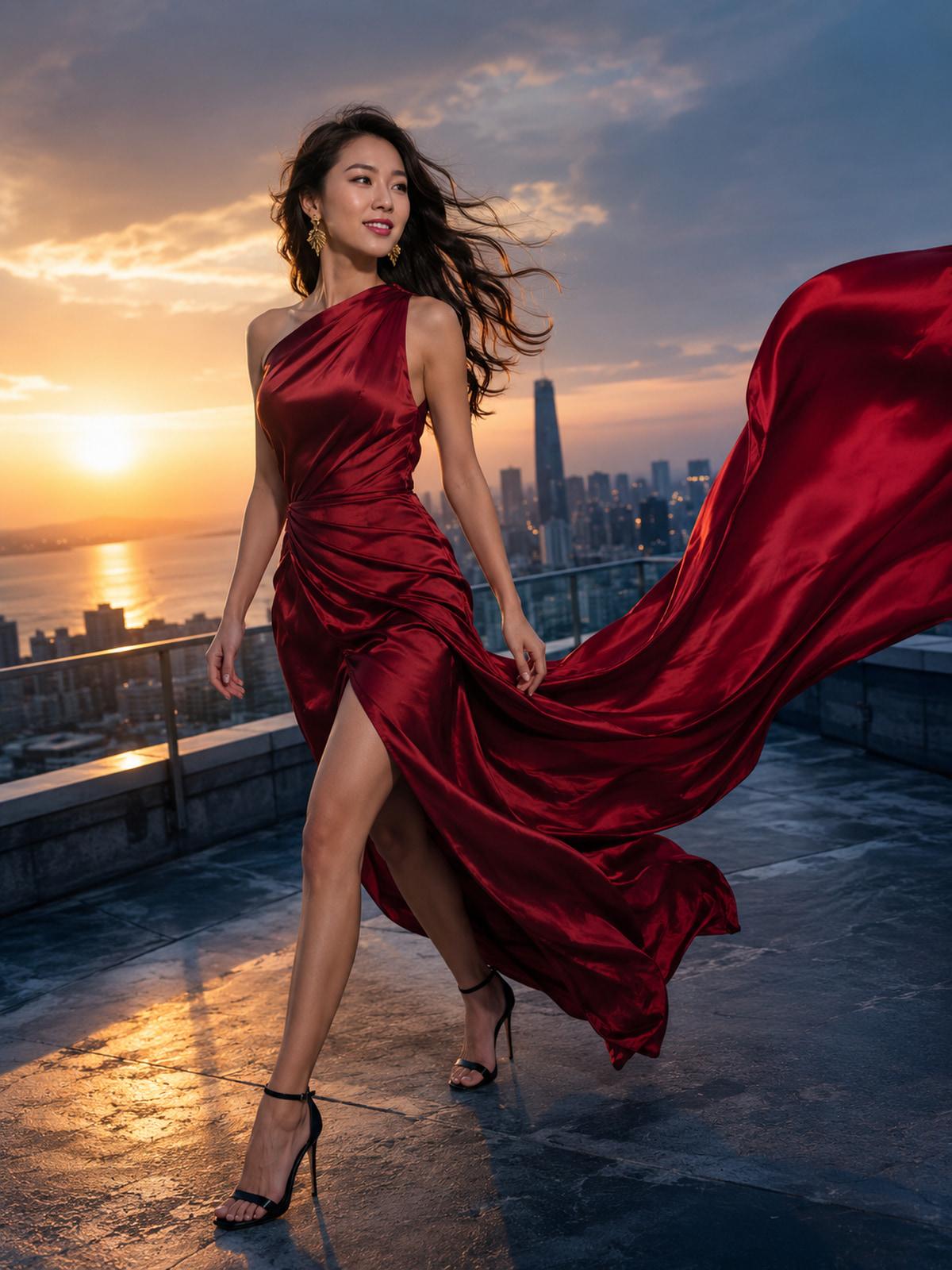
Scarlet WindKI-generiert · Auf der Seedream 5.0-Website erstellt · 2026-09-04
Was ist Seedream 5.0 Pro?
Seedream 5.0 Pro ist ein multimodales Bildgenerierungsmodell von ByteDance Seed, das am 1. Juli 8, 2026 für professionelle visuelle Produktion veröffentlicht wurde. Es ist darauf ausgelegt, detaillierte Anweisungen in informationsreiche Layouts, mehrsprachige kreative Inhalte sowie Bilder mit überzeugender Lichtstimmung, Materialdarstellung und Hauttextur umzusetzen.
Nutzen Sie auf dieser Seite „Text-zu-Bild“, um aus einer kurzen Beschreibung zu generieren, oder „Bild-zu-Bild“, um gezielte Änderungen mithilfe von Referenzbildern vorzunehmen. Beide Workflows teilen dieselbe Leinwand- und Exportsteuerung – so gelangen Sie vom ersten Gedanken bis zum fertigen, nutzbaren visuellen Konzept in einer einzigen Arbeitsumgebung.
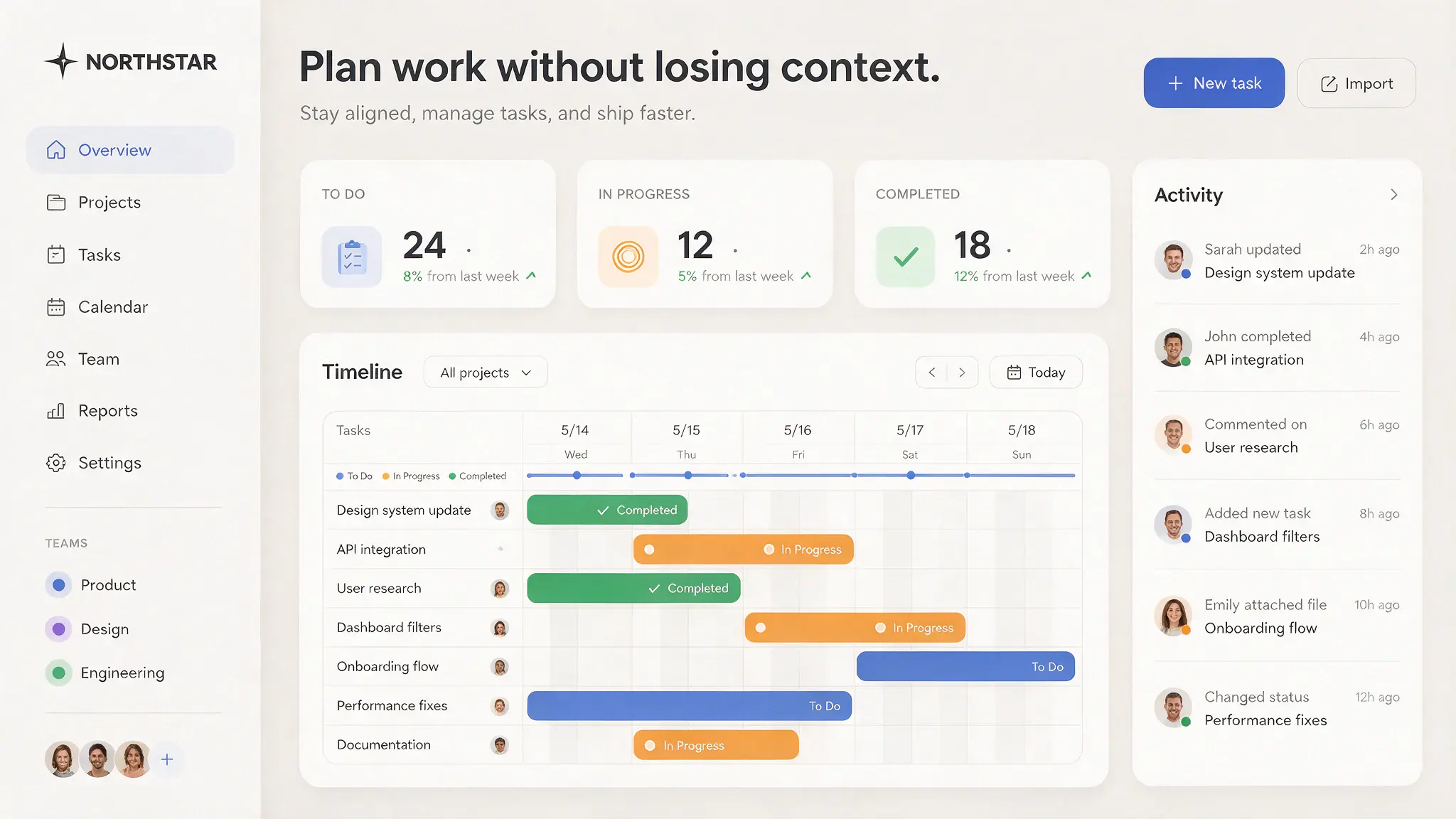
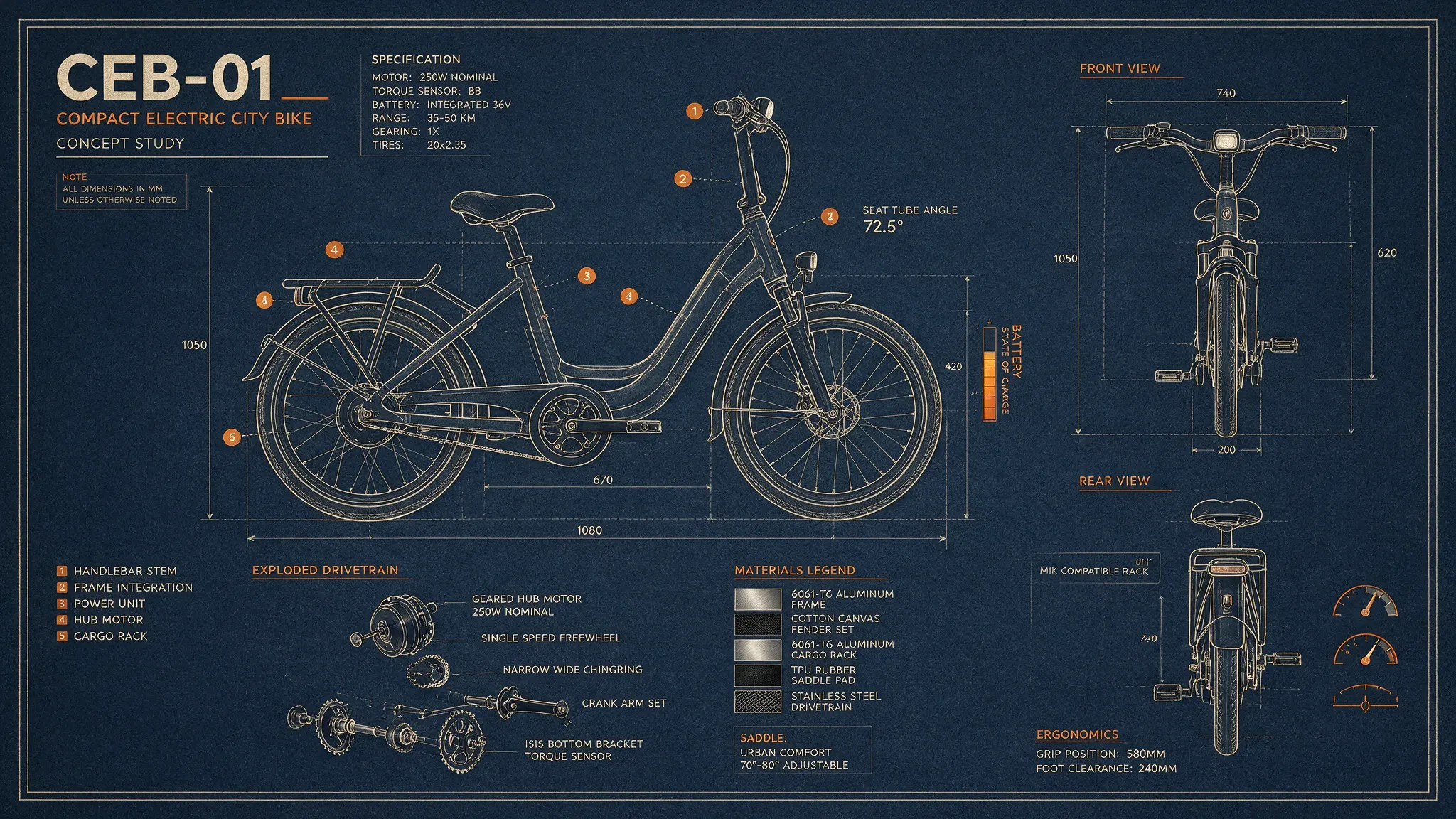
Konzept einer strukturierten Schnittstelle · 16:9Ein fiktives Workflow-Dashboard, das aus einem layoutorientierten Prompt erstellt wurde.
Jedes Beispiel auf dieser Seite wurde über dieselben Seedream 5.0 Pro-Wege generiert, die auch in der Arbeitsumgebung genutzt werden. Öffnen Sie das Prompt, wenden Sie es an und passen Sie die Leinwand an Ihr eigenes Projekt an.
EMPFOHLEN · HOCHDICHTE-INFOGRAFIK
Wandeln Sie eine dichte Aufgabenstellung in ein klares visuelles System um
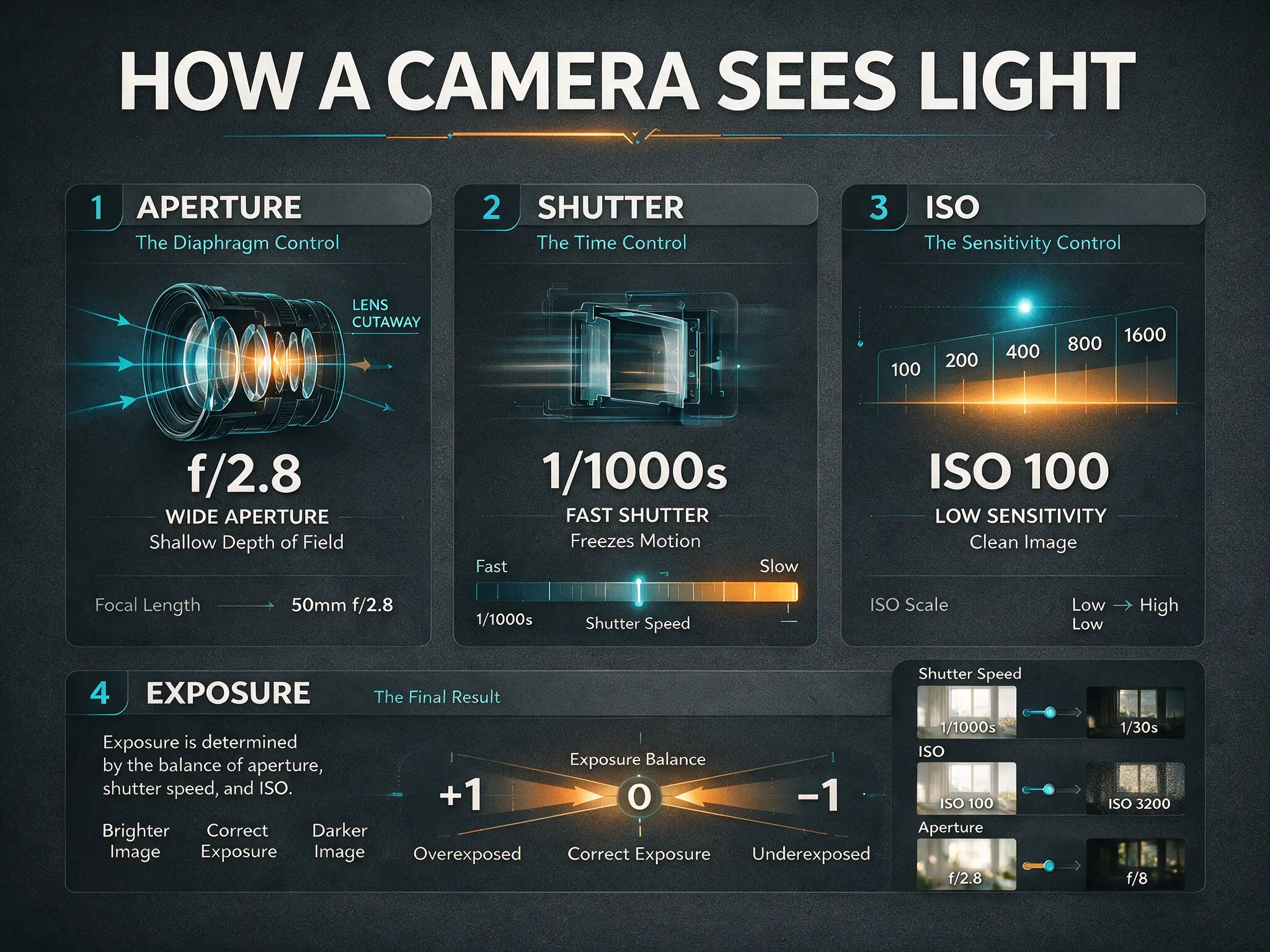
Definieren Sie Titel, Abschnitte, Beschriftungen, Diagramme, Farbfunktionen und Leserichtung in einer einzigen Aufgabenstellung. Seedream 5.0 Pro kann diese Vorgaben zu einem kohärenten Rahmen für Erklärgrafiken, Lernmaterialien, technische Übersichten und redaktionelle Layouts zusammenführen.
4:3
PNG
Text-zu-Bild
Infografik mit hoher Informationsdichte · 4:3 · PNG
Prompt
Create a 4:3 editorial infographic titled “HOW A CAMERA SEES LIGHT.” Use a clean dark graphite grid with four numbered sections: APERTURE, SHUTTER, ISO, and EXPOSURE. Show one simple lens cutaway, one exposure scale, and three small comparison panels. Use cyan technical lines, warm amber highlights, short readable labels, generous spacing, and no brand logos. Treat all numbers as illustrative demo data.
Wo sich Seedream 5.0 Pro besonders auszeichnet
Nutzen Sie detaillierte Beziehungen, exakten Inhalt und einen festgelegten Ausgaberahmen, um komplexe Gestaltungs- und Fotografieaufgaben präzise zu steuern.
01 · Mehrsprachiges Design
Erstellen Sie mehrsprachige Kampagnen mit bewusster Lesereihenfolge
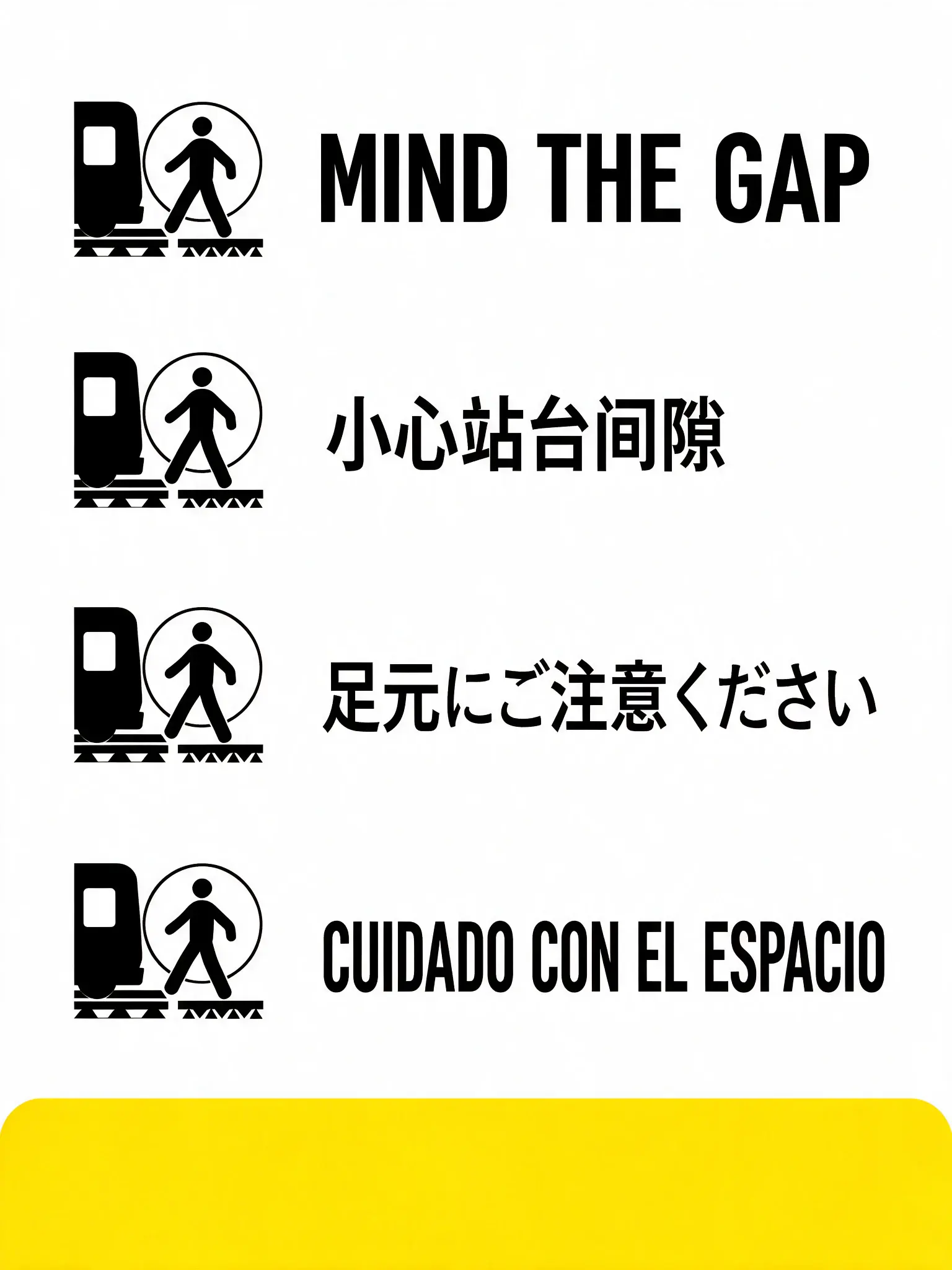
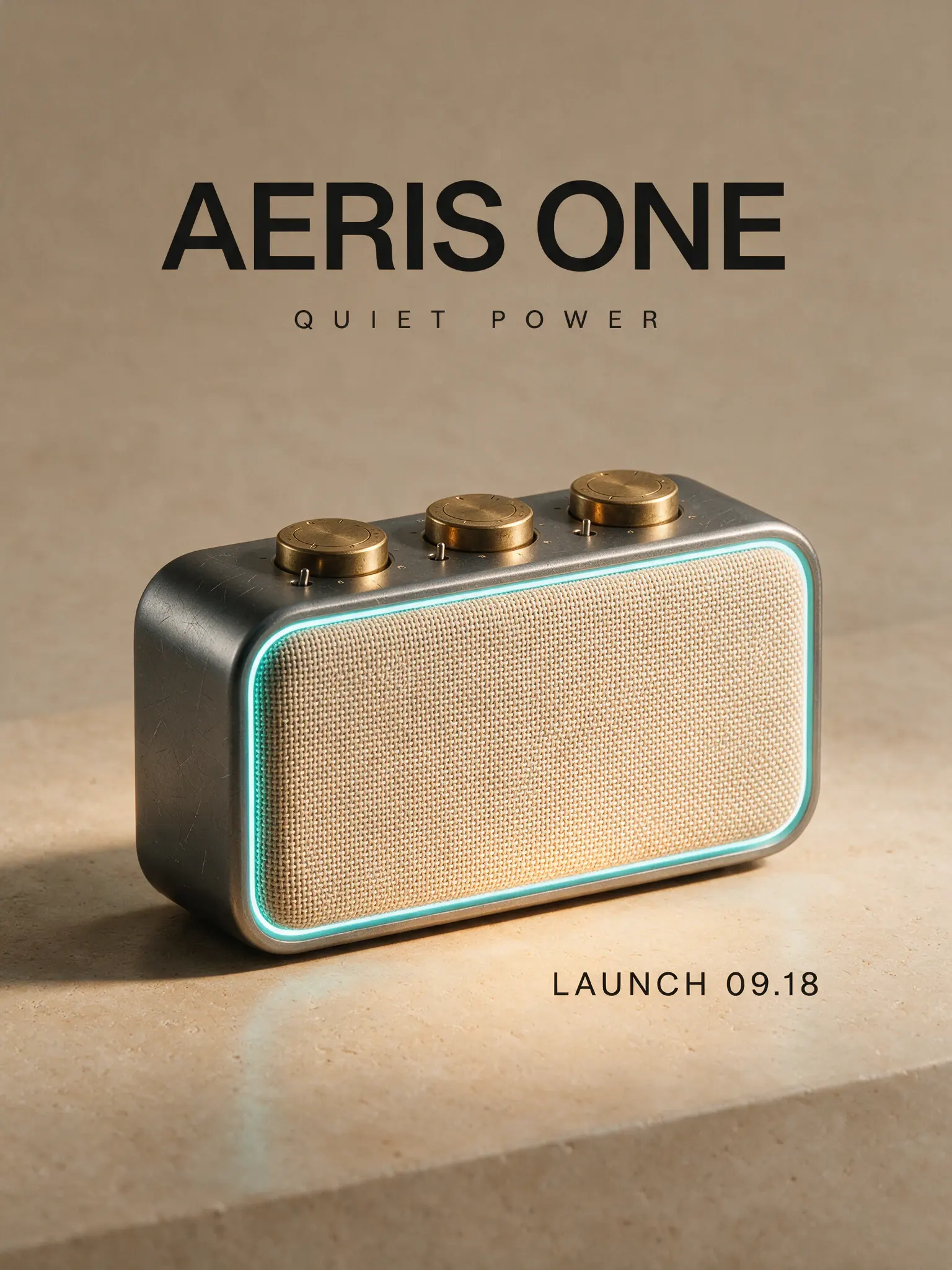
Erstellen Sie Plakate, Beschilderungen, Speisekarten, Launch-Grafiken und lokalisierte Konzepte in mehr als zehn weit verbreiteten Sprachen. Geben Sie den erforderlichen Text in Anführungszeichen an, trennen Sie jeden Sprachblock voneinander und definieren Sie Hierarchie, Ausrichtung und Leserichtung, damit der Text Teil des Designs ist – statt lediglich darüber zu liegen.
Design a vertical 3:4 public-transit safety poster with a white background, black pictograms, and a single yellow warning band. Display the same short message in four clearly separated rows: “MIND THE GAP”, “小心站台间隙”, “足元にご注意ください”, and “CUIDADO CON EL ESPACIO”. Keep the hierarchy simple, the text large, and the icons consistent. No real transit logo.
02 · Fotografische Detailgenauigkeit
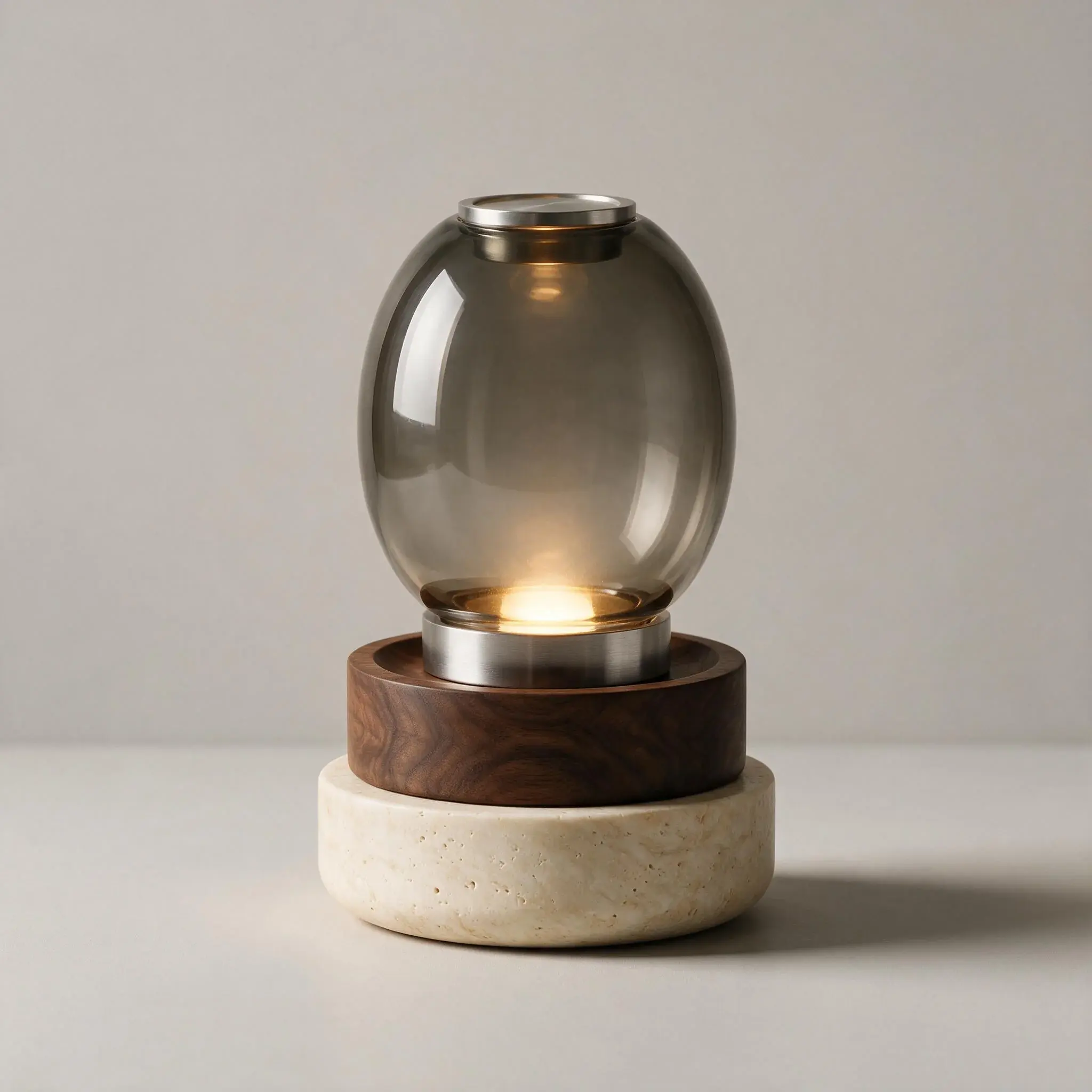
Beschreiben Sie Realismus durch Licht, Struktur und Materialverhalten
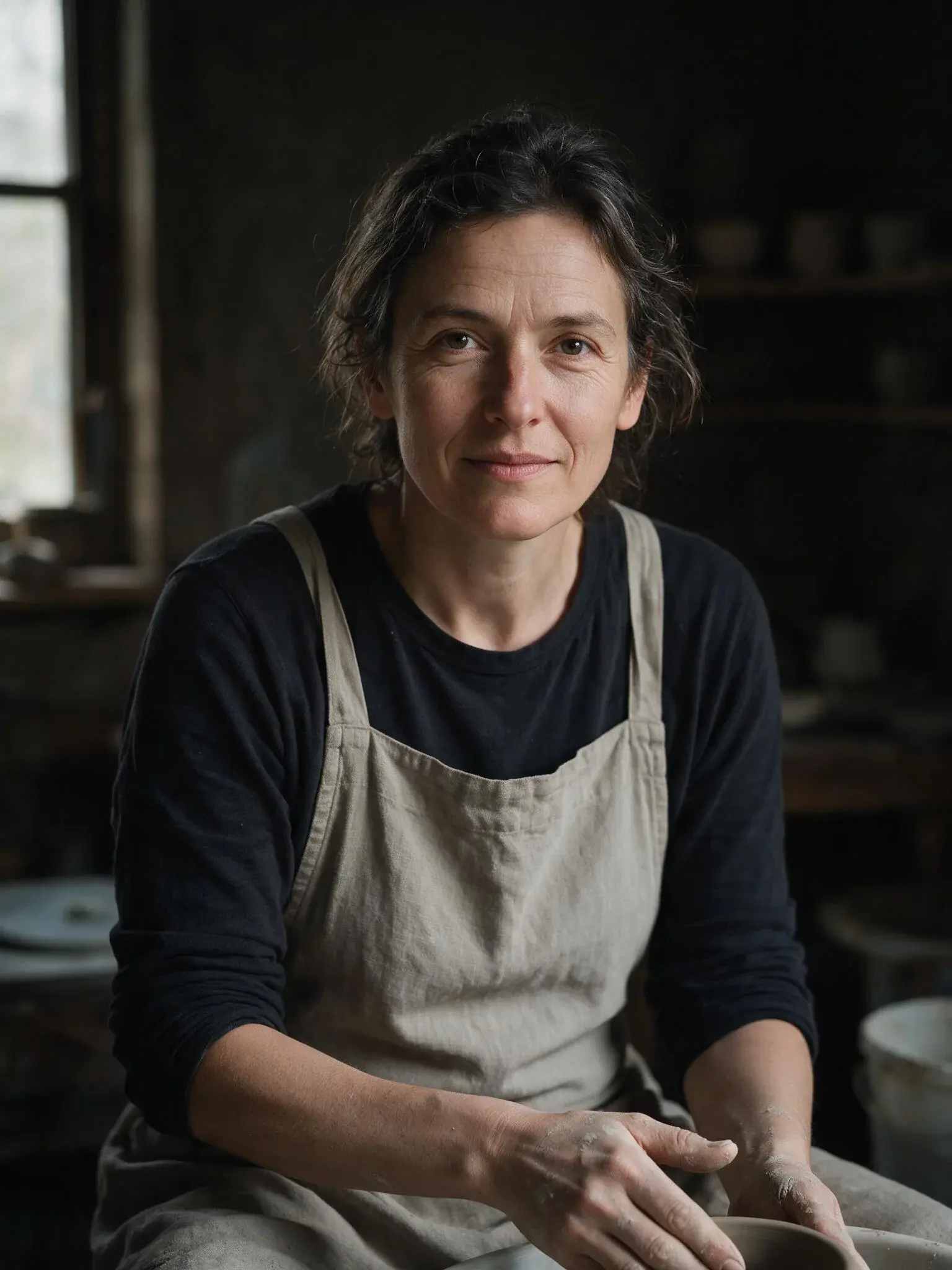
Leiten Sie Porträts, Produktvisualisierungen, Innenräume, Lebensmittel und Architektur mit konkreten physikalischen Hinweisen an. Nennen Sie die Oberfläche, die Lichtquelle, die Richtung der Reflexion, das Objektiv oder die Blickperspektive sowie die Beziehung zwischen Vorder- und Hintergrund. Spezifisches visuelles Verhalten gibt dem Modell eine deutlich nützlichere Orientierung als generische Qualitätsbegriffe.
Porträts
Produkte
Materialien
Porträt-Richtung · 3:4Materialstudie · 1:1
Prompt
Create a square studio material study featuring one fictional tabletop lamp assembled from smoked glass, brushed steel, pale travertine, and dark walnut. Use one warm internal light source and one cool edge light. Show accurate reflection, refraction, translucency, surface grain, and contact shadows on a neutral background. No logo and no text.
03 · Visuelle Planung
Planen Sie komplexe Visuals vor der Produktion
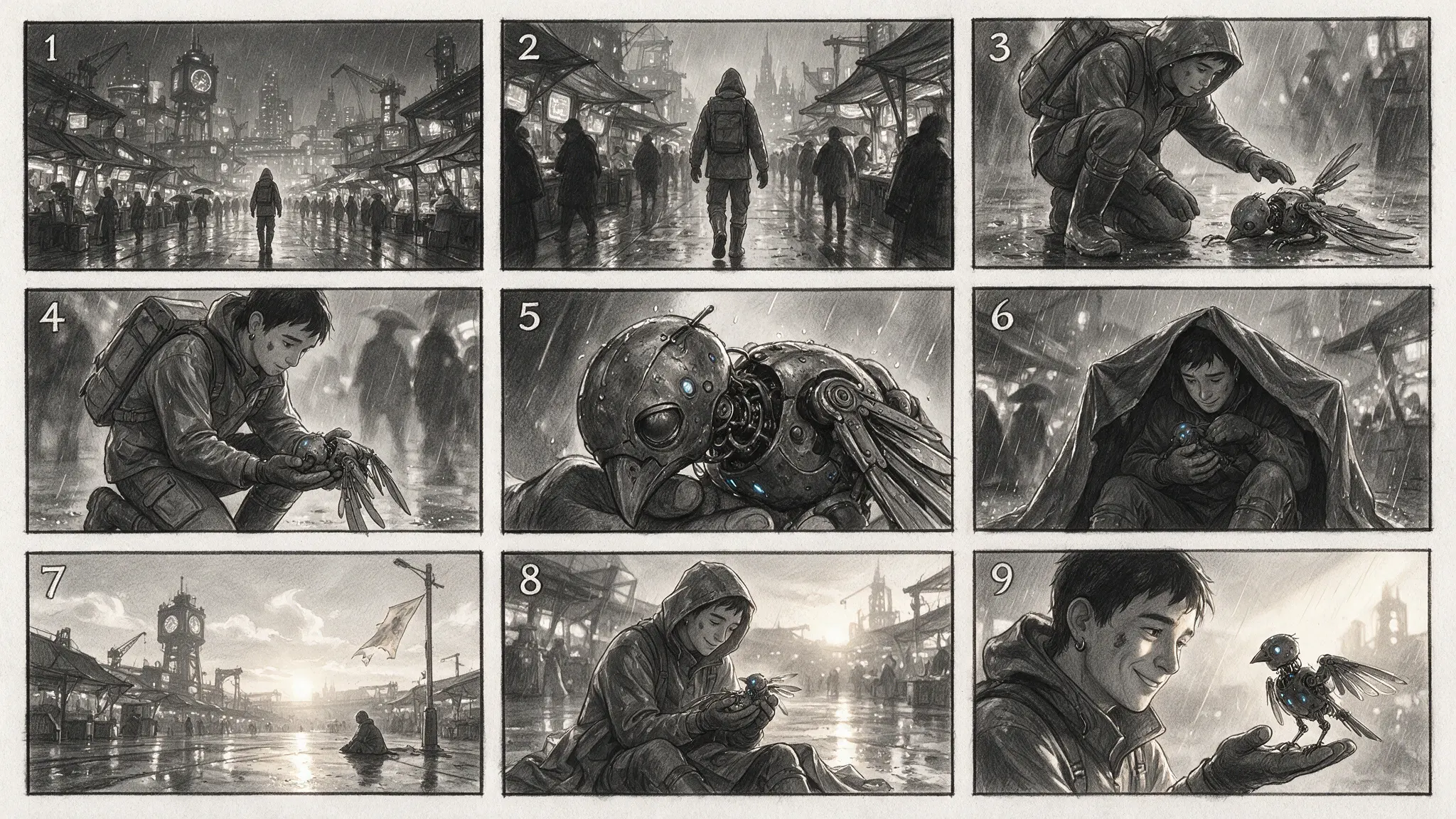
Zerlegen Sie ein Konzept in einzelne Panels, Ansichten, Ausschnitte und nummerierte Schritte, bevor Sie nach einem fertigen Bild fragen. Diese Struktur eignet sich besonders gut für Storyboards, technische Studien, Interface-Konzepte, Lehrsequenzen und frühe kreative Richtlinien, bei denen Beziehungen genauso wichtig sind wie der Stil.
Generate a 3-by-3 cinematic storyboard with nine separate numbered panels. Story: a courier crosses a rain-soaked future market, notices a lost mechanical bird, shelters it, and watches it restart at dawn. Use graphite storyboard drawing, clear panel borders, consistent clothing, readable panel numbers 1–9, and changing shot sizes from wide to close-up. No text beyond the numbers.
04 · Bild-zu-Bild
Gezielte Bildbearbeitungen mit geordneten Referenzen
Wechseln Sie zu Bild-zu-Bild, sobald Sie bereits eine Grundkomposition oder Quellmaterialien haben. Fügen Sie bis zu 10 geordnete Referenzen hinzu, kennzeichnen Sie sie als Bild 1, Bild 2 usw., und trennen Sie dann klar, was erhalten bleiben muss, von dem, was geändert werden soll. Präzise Erhaltungsregeln helfen dabei, eine offene Anfrage in eine kontrollierte Überarbeitung zu verwandeln.
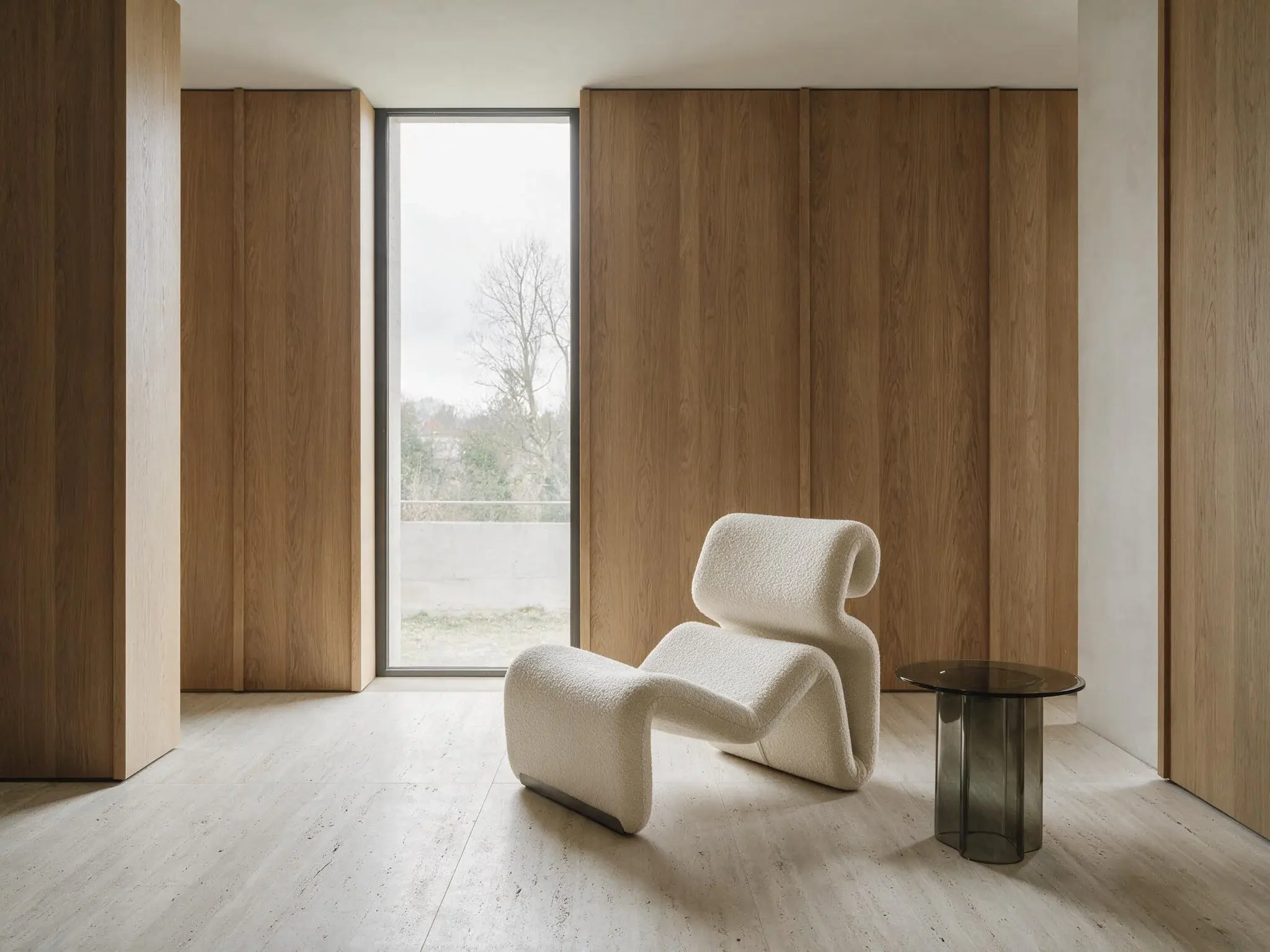
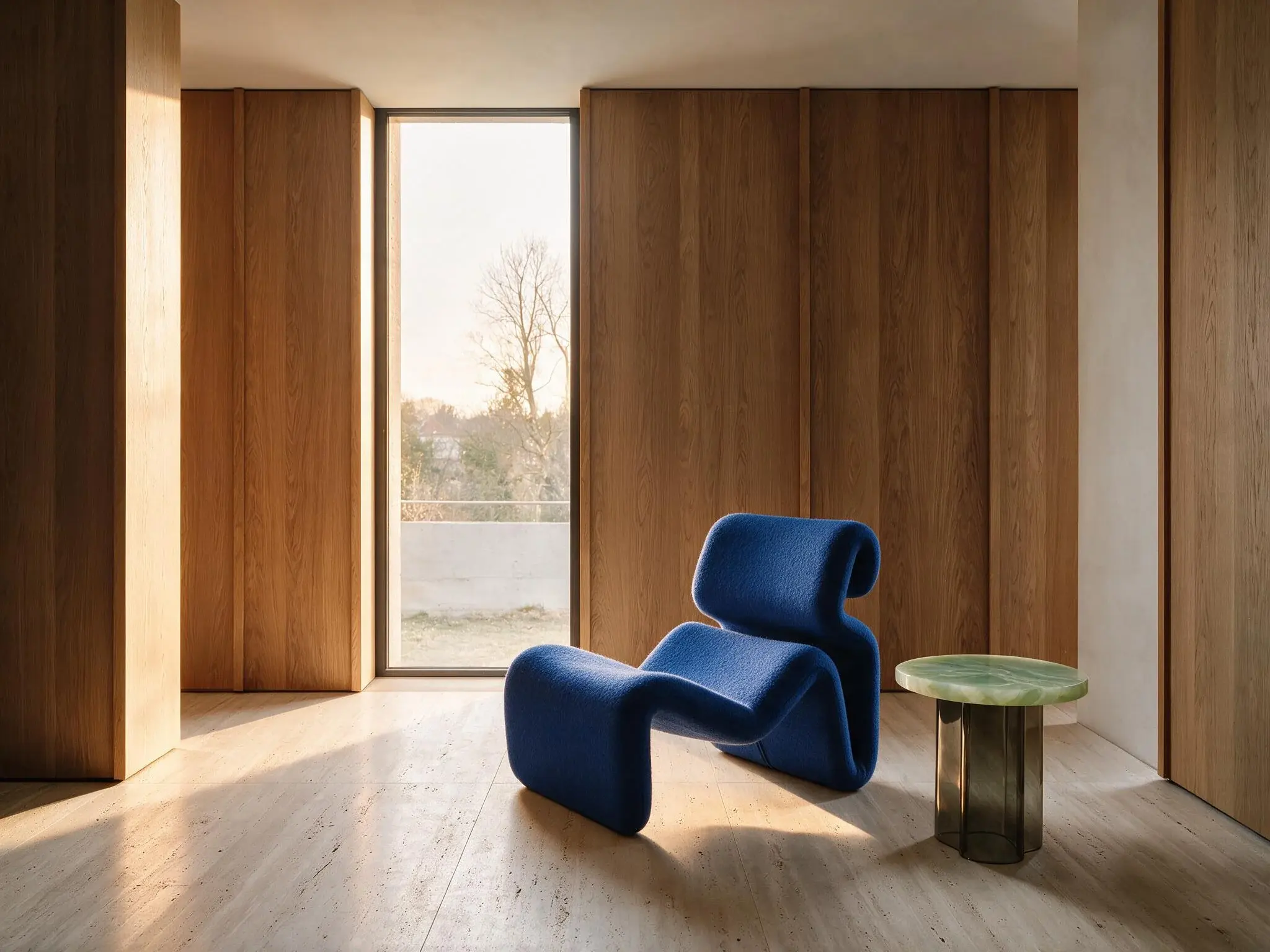
Using Image 1 as the base, preserve the camera angle, room architecture, furniture positions, window, and overall composition. Change only the lounge chair upholstery from cream bouclé to deep cobalt wool, replace the smoked-glass side-table top with pale green onyx, and shift the scene from overcast daylight to warm late-afternoon light. Keep the result photorealistic, with reflections and contact shadows updated for the new materials and light. Do not add, remove, or move any object.
Was können Sie mit Seedream 5.0 Pro erstellen?
Beginnen Sie mit dem gewünschten Ergebnis, wählen Sie dann den passenden Rahmen und die entsprechende Prompt-Struktur je nach geplanter Verwendung des Bildes.
Gewünschtes Ergebnis
Fokus des Prompts
Empfohlene Leinwand
Infografik oder Erklärgrafik
Abschnitte, Beschriftungen, Diagramme, Hierarchie, exakter Titel
Eingabereihenfolge, Liste beibehalten, Liste ändern, endgültiges visuelles Ziel
Quelle anpassen oder „Benutzerdefiniert“ wählen
So formulieren Sie Seedream 5.0 Pro-Prompts
Formulieren Sie das Prompt wie eine kreative Aufgabenstellung: Erläutern Sie, welche Botschaft das Bild vermitteln muss, wie der Rahmen strukturiert sein soll und welche visuellen Beziehungen im Vordergrund stehen.
1. Benennen Sie das Ergebnis
Beginnen Sie mit der Ausgabe: einer Infografik, einem Poster, einem Porträt, einem Produktbild, einem Storyboard, einem Interface-Konzept oder einer bearbeiteten Szene.
2. Definieren Sie das Thema und die Struktur
Listen Sie die Hauptelemente, deren Anzahl, ihre Positionen sowie die Hierarchie oder die Reihenfolge der Panels auf, die sie verbindet.
3. Geben Sie den exakten Inhalt an
Platzieren Sie erforderliche Überschriften, Beschriftungen, Daten und kurzen Text in Anführungszeichen. Halten Sie jeden Textblock zielgerichtet und klar positioniert.
4. Geben Sie Materialien, Kamera und Licht vor
Beschreiben Sie Oberflächen, Strukturen, Blickwinkel, Objektivwirkung, Lichtrichtung, Reflexionen, Kontrast und Farbfunktionen.
5. Fügen Sie Einschränkungen hinzu und wählen Sie die Leinwand
Geben Sie an, was nicht erscheinen soll, und wählen Sie dann die automatische Größe, die voreingestellte Rahmenvorlage oder benutzerdefinierte Abmessungen entsprechend der endgültigen Platzierung aus.
Bei Bearbeitungen benennen Sie die Referenzbilder in der angegebenen Reihenfolge und formulieren zwei kurze Sätze: „Beibehalten …“ und „Ändern …“.
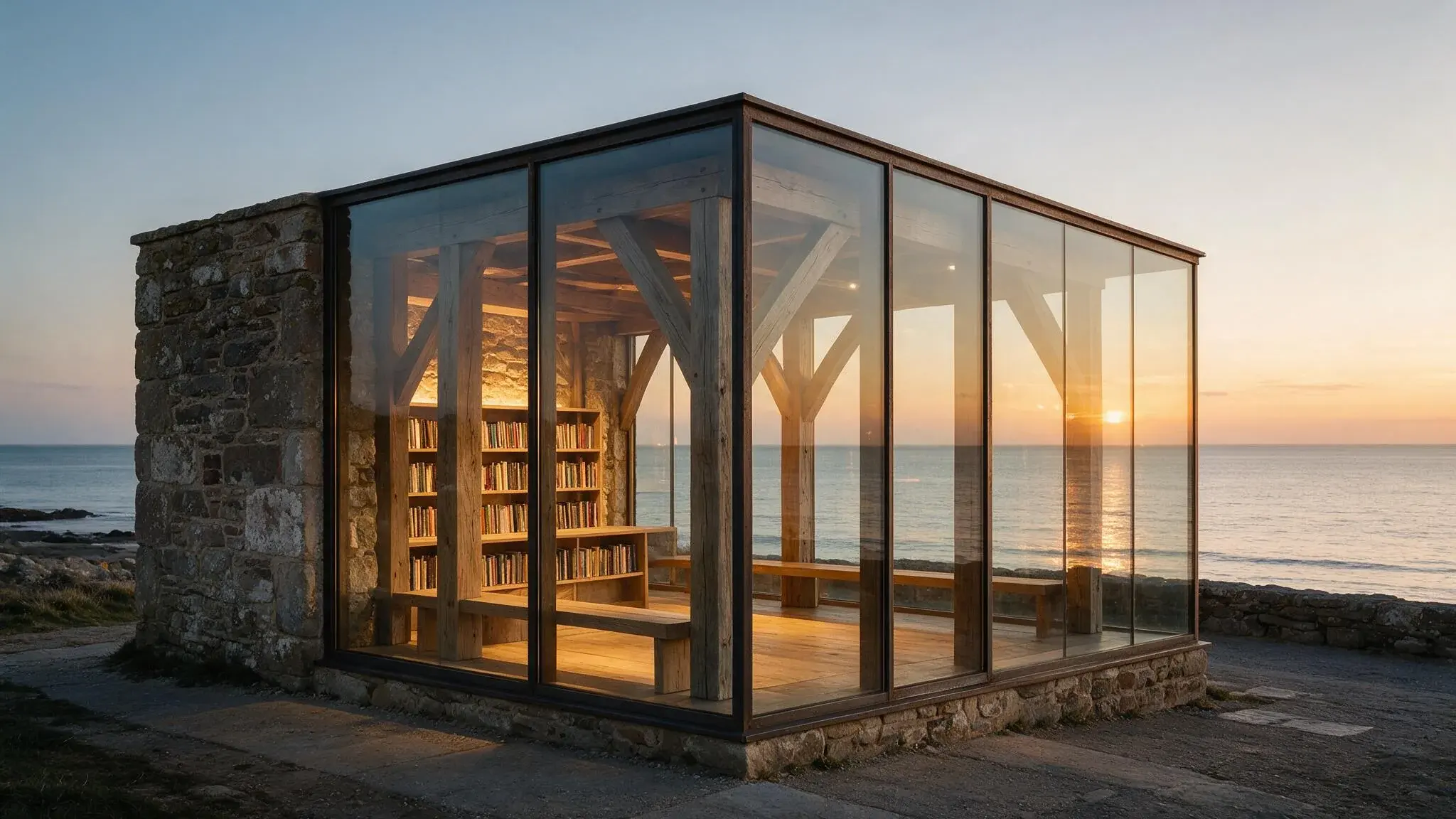
Beispiel für ein Architektur-Prompt · 16:9 · JPEG
Text-zu-Bild
Create a 16:9 architectural photograph of a small coastal reading pavilion at sunset. Combine weathered stone, floor-to-ceiling glass, dark metal frames, and raw oak. Show believable interior light, layered reflections across the glass and sea, a calm horizon, precise perspective, and no people or signage.
Bild-zu-Bild
Using Image 1 as the base, preserve the camera angle, room architecture, furniture positions, window, and composition. Change only the chair upholstery, side-table material, and time of day. Keep the lighting, reflections, and contact shadows physically consistent with the edited materials.
Seedream 5.0 Pro-Einstellungen und Bildgrößen
Wählen Sie eine automatische Größe, ein voreingestelltes Rahmenformat oder individuelle Breite und Höhe und anschließend JPEG oder PNG. Auto-2K und JPEG sind die Standardeinstellungen.
Sie benötigen referenzreiche Kompositionen, sehr breite oder hohe Leinwände sowie umfassendere Kontexteingaben.
0.5K–4K, 15-Seitenverhältnisse, JPEG/PNG/WebP
Häufig gestellte Fragen
Seedream 5.0 Pro ist ein multimodales Bildgenerierungsmodell, das von ByteDance Seed für professionelle visuelle Produktion entwickelt wurde. Es wurde am 1. Juli 8, 2026 veröffentlicht und konzentriert sich auf informationsreiche Layouts, mehrsprachige Kreativität, realistische Beleuchtung und Materialien, Porträts sowie präzise gesteuerte Bildbearbeitung.
Ja. Verwenden Sie die Arbeitsumgebung auf dieser Seite, um Bilder anhand eines Text-Prompts zu erstellen, oder wechseln Sie zu „Bild zu Bild“, um eine referenzgeführte Bearbeitung durchzuführen. Wählen Sie die Leinwand und das Ausgabeformat aus, überprüfen Sie die aktuelle Generierungskosten und senden Sie dann Ihre Anfrage ab, um das fertige Ergebnis herunterzuladen.
„Text zu Bild“ beginnt mit einer schriftlichen kreativen Aufgabenstellung. „Bild zu Bild“ beginnt mit einem oder mehreren Referenzbildern und einer Bearbeitungsanweisung. Der Seedream 5.0 Pro-Bearbeitungsworkflow akzeptiert bis zu 10 geordnete Referenzbilder, die Sie als „Bild 1“, „Bild 2“ usw. benennen können.
Die Arbeitsumgebung unterstützt Auto 1K, Auto 2K, 1:1, 1:1 HD, 3:4, 9:16, 4:3 und 16:9. Sie können zudem bei Bedarf eine unterstützte benutzerdefinierte Breite und Höhe eingeben, falls die endgültige Platzierung eine spezifische Leinwand erfordert.
Ja. Wählen Sie JPEG für eine kompakte fotografische Datei oder PNG für Grafiken und textlastige Ausgaben. Auto 2K mit JPEG ist die Standardeinstellung. Bei Seedream 5.0 Pro wird auf dieser Seite kein separater Qualitätsauswahlmodus („Niedrig“, „Mittel“ oder „Hoch“) verwendet.
Ja. Das Modell ist für Layouts mit hoher Informationsdichte konzipiert und unterstützt Prompts sowie Bildgenerierung in mehr als zehn weit verbreiteten Sprachen. Definieren Sie im Prompt die Abschnitte, kurzen exakten Text, Hierarchie, Ausrichtung und Lesereihenfolge, um klarere Ergebnisse zu erzielen.
Formulieren Sie es wie ein kreatives Briefing: Nennen Sie das zu liefernde Ergebnis, das Thema, das Layout, den exakten Text, die visuelle Sprache, die verwendeten Materialien, die Kameraeinstellung, die Beleuchtung sowie alle Einschränkungen. Bei Bildbearbeitungen listen Sie die Referenzbilder in der Reihenfolge ihres Einsatzes auf und geben Sie an, was unbedingt erhalten bleiben muss, bevor Sie die gewünschten Änderungen beschreiben.
Die Arbeitsumgebung auf dieser Seite bietet Text-zu-Bild- und Bild-zu-Bild-Funktionen. Die Seedream 5.0 Pro-Ebenentrennung nutzt einen dedizierten Modellvorgang und wird hier nicht als bearbeitbarer Ebenenarbeitsbereich dargestellt.
Die aktuelle Kostenangabe wird vor der Übermittlung im Arbeitsbereich angezeigt und kann sich je nach Produktkonfiguration ändern. Prüfen Sie das aktuelle Angebot neben der Schaltfläche „Generieren“ oder besuchen Sie die Seite „Preise“, um die neuesten Informationen zu Ihrem Konto und Ihren Credits zu erhalten.
Erstellen Sie mit Seedream 5.0 Pro
Beginnen Sie mit einem Prompt oder Referenzbildern, wählen Sie die Leinwand und verwandeln Sie die Aufgabenstellung in Ihr nächstes visuelles Ergebnis.