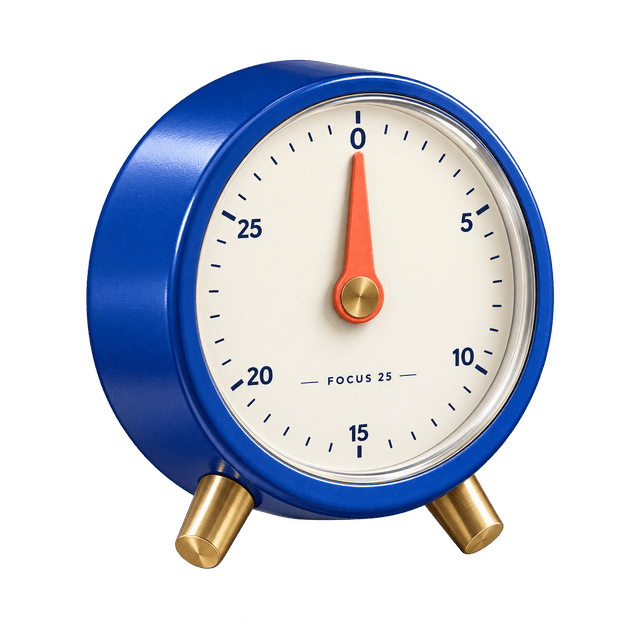
Erstellen Sie textgeführte Grafiken, realistische Produktvisualisierungen, UI-Konzepte und präzise Bildbearbeitungen mit OpenAIs GPT Image 2. Beginnen Sie mit einer schriftlichen Beschreibung oder visuellen Referenzen und wählen Sie dann Leinwand, Qualität, Hintergrund und Exportformat entsprechend dem geplanten Verwendungszweck.
Text- und Bild-Workflows
Flexible Leinwand
Automatisch – Hohe Qualität
JPEG · PNG · WebP
Mit GPT Image 2 erstellen
Beginnen Sie mit einem Prompt oder visuellen Referenzen und wählen Sie dann die Ausgabesteuerungsoptionen, die zum gewünschten Asset passen.
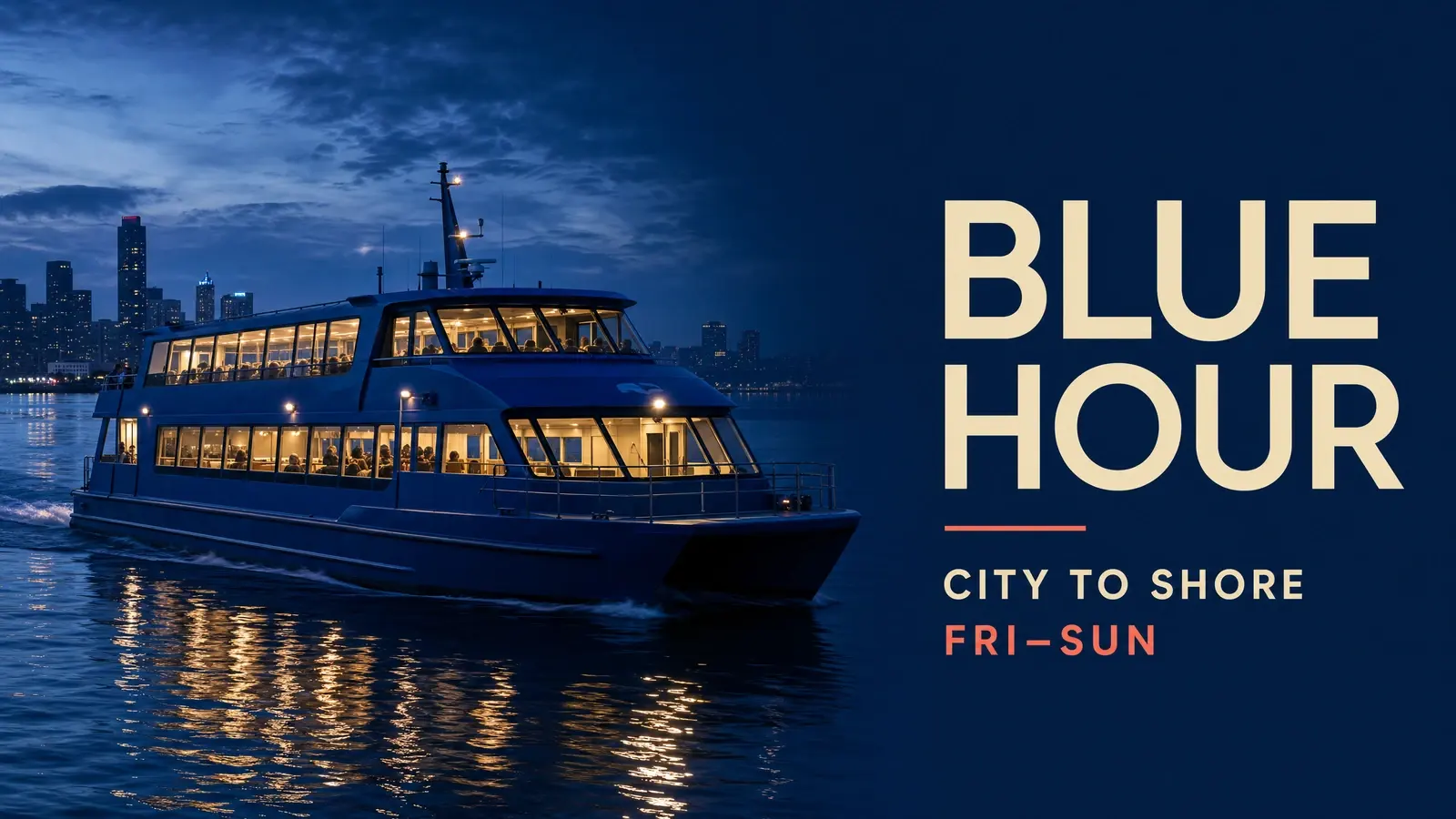
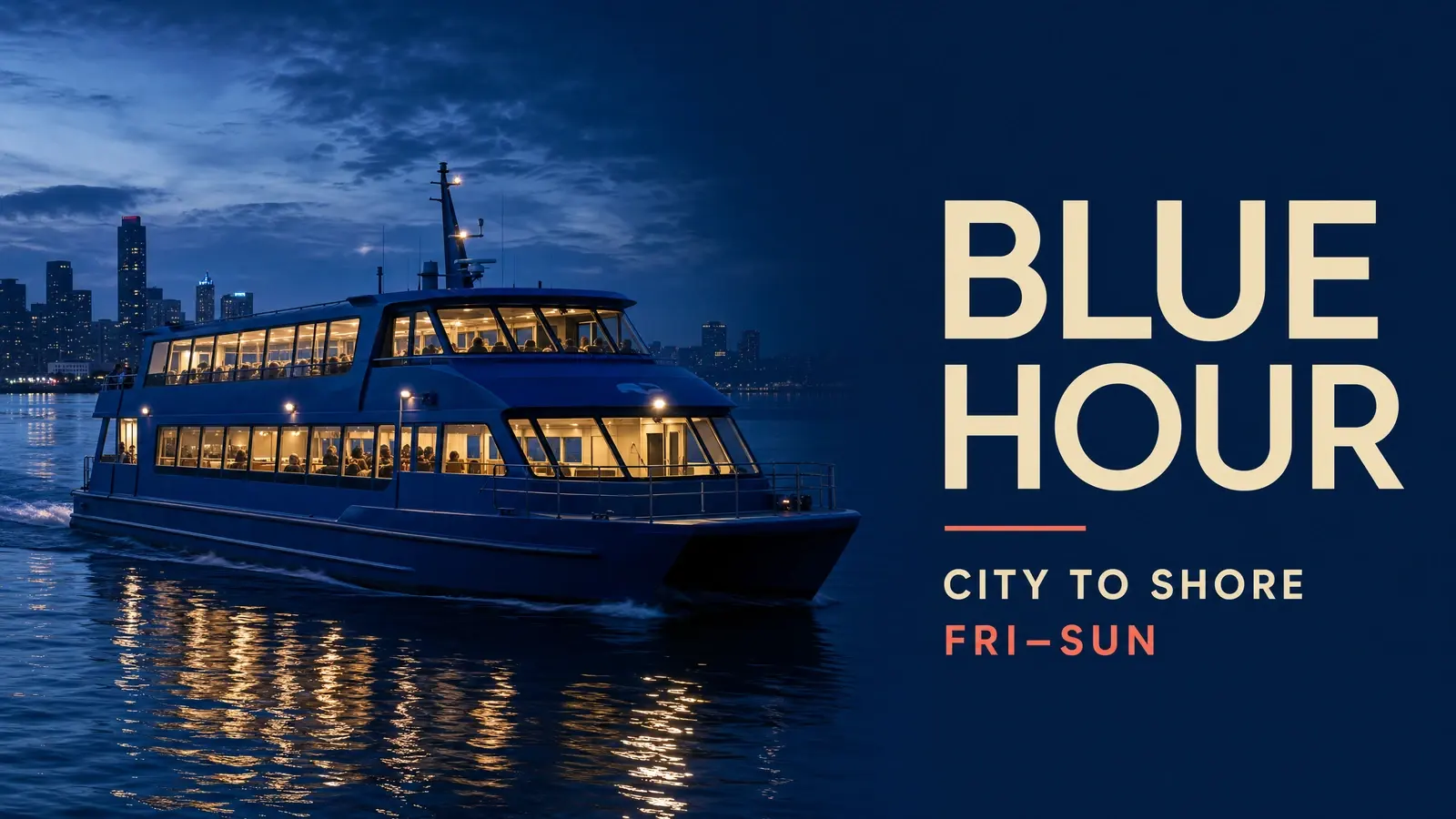
Blue-Hour-KampagneErstpartei-GPT Image 2-Ausgabe · Aug 27, 2026
EIGENE BEISPIELE
Vom strukturierten Brief zur nutzbaren Visualisierung
Diese Beispiele von erster Hand zeigen, wie GPT Image 2 kunstvoll gestaltete Layouts, fotorealistische Materialien, prägnanten Text, UI-Konzepte und referenzgeführte Bearbeitungen verarbeitet.
Beispielergebnis
Eine strukturierte Eingabeaufforderung, die eine realistische Szene, künstlerische Richtlinien und kurzen, exakten Text kombiniert.
Prompt
Create one polished 16:9 launch campaign image for a fictional night ferry service called “BLUE HOUR”. Show a photoreal cobalt-blue passenger ferry crossing calm dark water at blue hour, with warm cabin lights reflected across the water. Keep the ferry across the left two-thirds and reserve the right third for a clean editorial text block. Visible copy, exactly once: “BLUE HOUR”, “CITY TO SHORE”, and “FRI–SUN”. Use deep navy, cobalt, warm cream, and one small coral accent. One coherent poster, no collage, no real logos, and no extra text.
STRUKTURIERTES DESIGN
Wandeln Sie eine Kurzbeschreibung in eine gestaltete visuelle Darstellung um
Geben Sie GPT Image 2 den beabsichtigten Verwendungszweck, die Inhalts-Hierarchie, den exakten Text und visuelle Einschränkungen an. Damit können Sie Plakate, Erklärgrafiken, Kampagnenmotive, UI-Konzepte und andere Kompositionen erstellen, bei denen Text und Layout harmonisch zusammenwirken müssen.
Ideal für Plakate, Infografiken, Werbeanzeigen, Präsentationsvisualisierungen und textorientierte Konzepte.
Plakate
Infografiken
Exakter Text
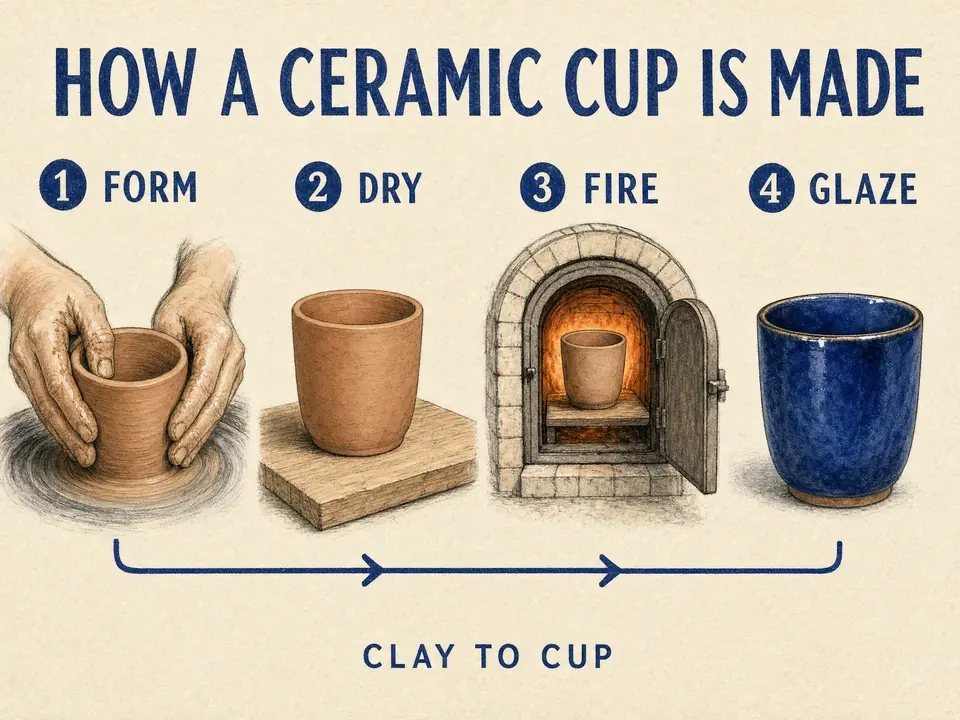
Strukturiertes DesignEine vierstufige visuelle Hierarchie, die auf schnelles Lesen statt auf dekorative Dichte ausgelegt ist.
Prompt
Create a 4:3 educational poster titled “HOW A CERAMIC CUP IS MADE”. Show four numbered steps: FORM, DRY, FIRE, GLAZE, with one simple illustration and one short label for each. Use warm white paper, cobalt linework, terracotta accents, a clear reading order, and no additional text.
FOTOREALISTISCHE PRODUKTION
Steuern Sie Materialien, Licht und Oberflächenfinish
Beschreiben Sie stattdessen das Produkt, die Umgebung, die Kameraposition, das Materialverhalten und die Lichtrichtung – und vermeiden Sie allgemeine Qualitätsbegriffe. GPT Image 2 kann diese Produktionsdetails in realistische Produkt-, Lifestyle-, Interior- und redaktionelle Konzepte umsetzen.
Nützlich für Produktfotografie, Verpackungskonzepte, Lifestyle-Kampagnen und visuelle Prototypen.
Produktfotografie
UI-Konzepte
Materialdetails
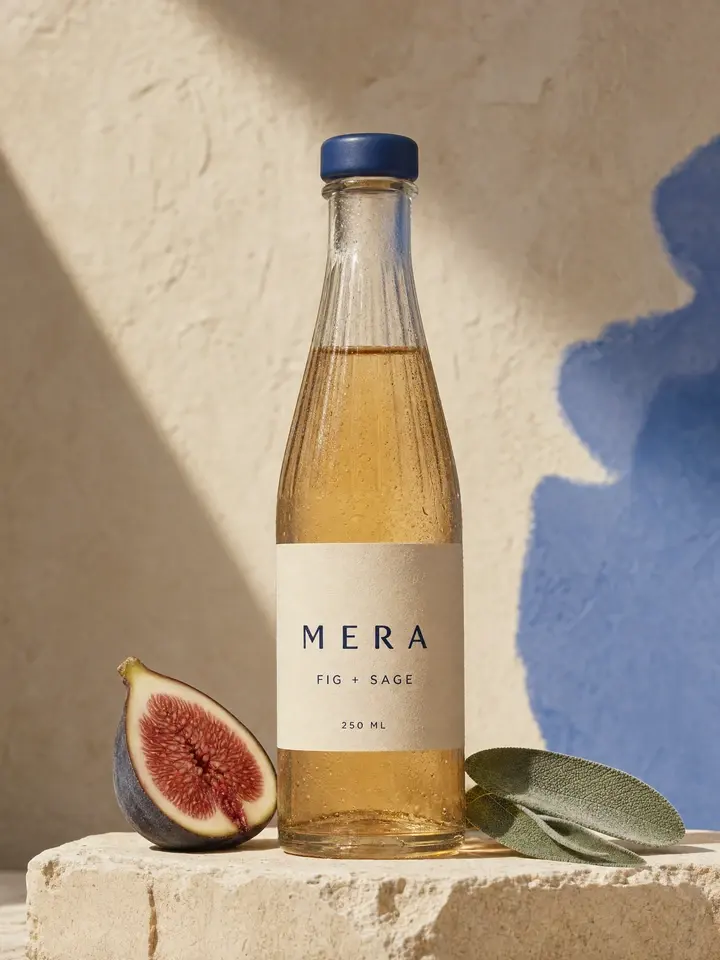
ProduktvisualisierungProduktrichtung, ausgedrückt durch Materialien, Licht, Verpackung und ein zurückhaltendes Set.UI-KonzeptEin prägnanter UI-Auftrag, übersetzt in ein originäres mobiles Konzept.
Prompt
Create a vertical 3:4 premium product photograph for a fictional sparkling botanical drink named “MERA”. Show one clear fluted glass bottle with pale amber liquid, a matte cobalt cap, and a cream label reading only “MERA”, “FIG + SAGE”, and “250 ML”. Place it on pale limestone beside one halved fig and two sage leaves. Use natural upper-left side light, realistic glass refraction, subtle condensation, and no extra copy.
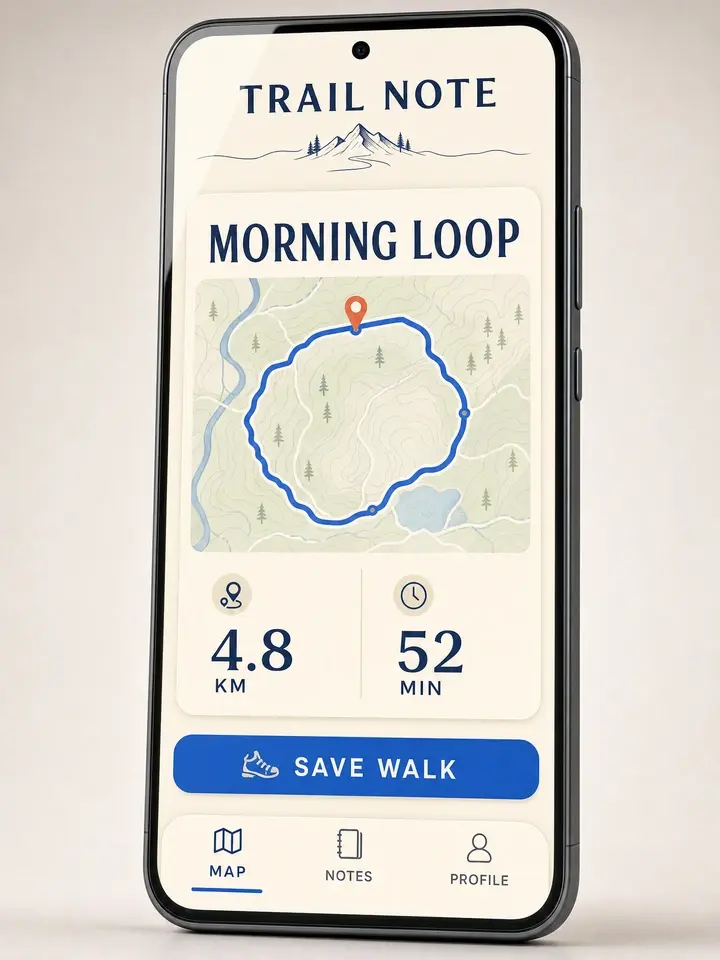
Trail Note UI-Prompt
Create a vertical 3:4 presentation image showing one original mobile app UI concept for a fictional walking journal called “TRAIL NOTE”. Show one phone with “MORNING LOOP”, “4.8 KM”, “52 MIN”, “SAVE WALK”, and bottom navigation for “MAP”, “NOTES”, and “PROFILE”. Use a cream canvas, deep navy text, a cobalt loop route, one coral pin, and no additional copy.
PRÄZISE BEARBEITUNG
Ändern Sie, was zählt. Bewahren Sie, was nicht zählt.
Laden Sie ein Bild hoch, benennen Sie die genaue Änderung und geben Sie an, welche Details konsistent bleiben sollen. Nutzen Sie den Bearbeitungsworkflow für Farbänderungen, Objektaustausch, Szenenvielfalt, Compositing, Produktextraktion und andere Anpassungen, bei denen das ursprüngliche Bild weiterhin erkennbar bleiben soll.
Beschreiben Sie die gewünschte Änderung, die unverändert bleibenden Elemente (Invariants) und wie das neue Element in die bestehende Szene passen soll.
Referenzbearbeitungen
Vorher & Nachher
Erhaltung von Details
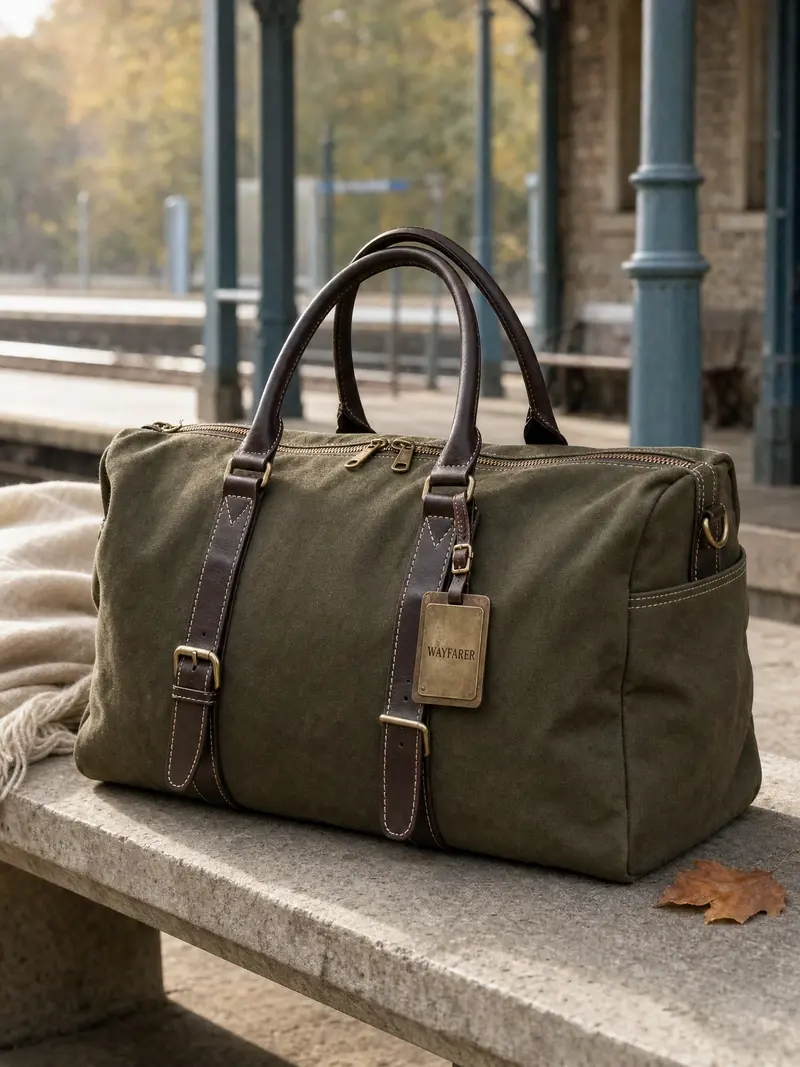
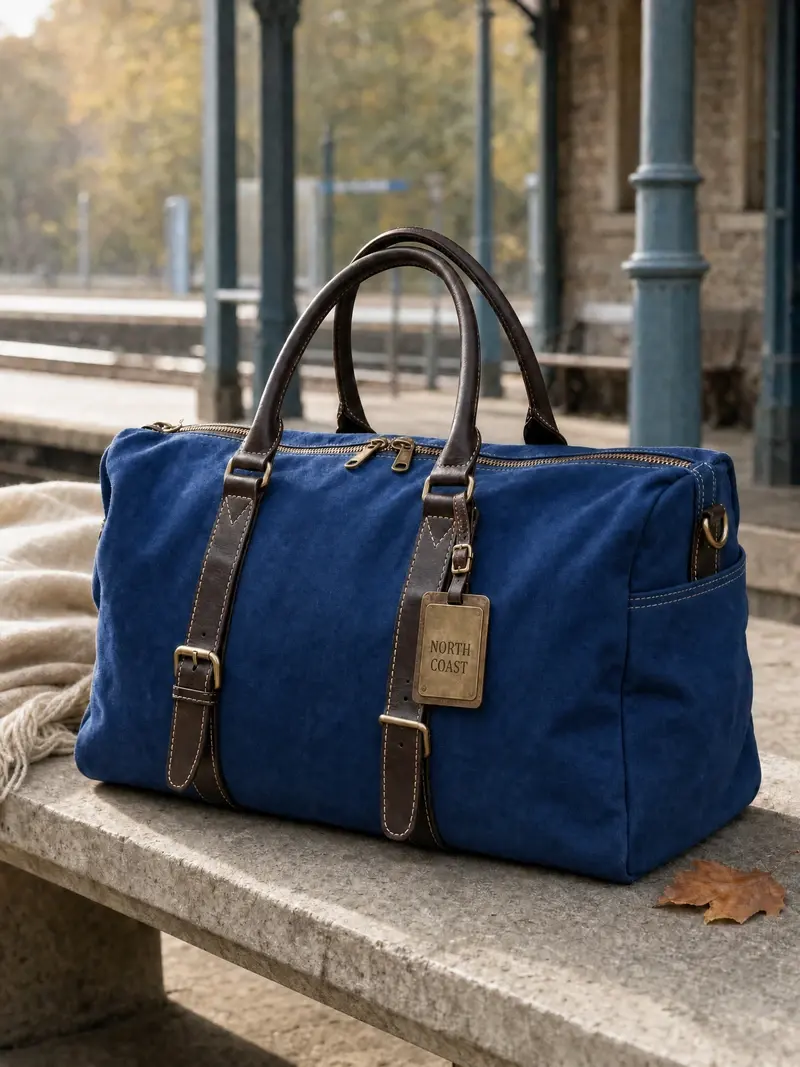
VorherNachherZwei gewünschte Änderungen, wobei Komposition und umgebende Details der Vorlage beibehalten werden.
Prompt
Use image 1 as the source. Change only the travel bag from olive green to cobalt blue and replace the brass tag text with “NORTH COAST”. Preserve the bag geometry, stitching, hardware, scarf, bench, background, camera angle, shadows, and natural daylight.
Formulieren Sie Prompts wie ein nutzbares kreatives Briefing
Beginnen Sie mit dem gewünschten Ergebnis und der Szene, definieren Sie dann das Motiv, die Komposition, die Materialien und Beleuchtung sowie den exakten Text. Bei Bearbeitungen formulieren Sie sowohl die gewünschte Änderung als auch die unverändert zu belassenden Elemente klar und präzise.
Für ein neues Bild
Verwenden Sie → Szene → Motiv → Komposition → Materialien und Beleuchtung → Exakter Text → Einschränkungen
Benennen Sie zunächst das endgültige Asset. Halten Sie sichtbaren Text kurz, zitieren Sie ihn wortwörtlich und definieren Sie bei Bedarf die Lesereihenfolge, wenn das Layout entscheidend ist.
Für eine Bearbeitung
Rollen der Quellen → Änderung → Beizubehaltendes → Platzierung und Übereinstimmung → Ausgabe
Weisen Sie jeder Referenz eine Rolle zu. Beschreiben Sie die kleinste sinnvolle Änderung und fixieren Sie anschließend Geometrie, Beleuchtung, Objekte oder Identität, die unverändert bleiben sollen.
Beispiel für eine EingabeaufforderungObjektanzahl, Position, Überlappung, Materialien und Lichtrichtung in einer einzigen Anforderung formuliert.
Prompt generieren
Create a 4:3 educational poster titled “HOW A CERAMIC CUP IS MADE”. Show four numbered steps: FORM, DRY, FIRE, GLAZE, with one simple illustration and one short label for each. Use warm white paper, cobalt linework, terracotta accents, a clear reading order, and no additional text.
Prompt bearbeiten
Use image 1 as the source. Change only the travel bag from olive green to cobalt blue and replace the brass tag text with “NORTH COAST”. Preserve the bag geometry, stitching, hardware, scarf, bench, background, camera angle, shadows, and natural daylight.
GPT Image 2-Einstellungen
Wählen Sie eine automatische oder benutzerdefinierte Leinwand, stellen Sie Qualität und Hintergrund ein und exportieren Sie das Ergebnis im Format, das für den nächsten Arbeitsschritt geeignet ist.
Transparentes PNGEin wiederverwendbares Produkt-Asset, generiert mit einem alpha-transparenten PNG-Hintergrund.
GPT Image 2 oder Seedream 5.0 Pro?
Wählen Sie GPT Image 2, wenn Generierung und referenzgeführte Bearbeitung Qualität, Hintergrund und Formatsteuerung in einem einzigen Workflow erfordern. Wählen Sie Seedream 5.0 Pro für den professionellen Seedream-Workflow der Website mit eigenem Canvas und eigenen Ausgabeprofilen.
Aktuell
GPT Image 2
Ideal für textbasierte Layouts, fotorealistische Produkt- und Lifestyle-Konzepte, transparente Assets und präzise, natürlichsprachliche Bearbeitungen.
GPT Image 2 ist ein Modell zur Bildgenerierung und -bearbeitung, das von OpenAI entwickelt wurde. Es unterstützt flexible Bildgrößen, textgeführte und strukturierte Visualisierungen, fotorealistische Szenen, referenzgestützte Workflows sowie natürlichsprachliche Bearbeitungen.
Kann GPT Image 2 Bilder generieren und bearbeiten?
Ja. Verwenden Sie „Text zu Bild“, um ein neues Bild anhand einer Eingabeaufforderung zu erstellen, oder wechseln Sie zu „Bild zu Bild“, um visuelle Referenzen hochzuladen und zu beschreiben, was geändert und was unverändert bleiben soll.
Wie viele Referenzbilder kann ich verwenden?
„Bild zu Bild“ akzeptiert bis zu 16 Referenzbilder in dieser Arbeitsumgebung. Ihre Reihenfolge bleibt erhalten, und optional kann eine Maske Bearbeitungen am ersten Bild steuern.
Welche Größen und Seitenverhältnisse stehen zur Verfügung?
Wählen Sie Auto, 1:1 HD, 1:1, 3:4, 9:16, 4:3, 16:9 oder unterstützte benutzerdefinierte Breiten- und Höhenwerte. Text-zu-Bild beginnt bei 4:3, während Bild-zu-Bild bei Auto beginnt.
Welche Qualitäts-, Hintergrund- und Dateioptionen werden unterstützt?
Wählen Sie Auto, Niedrig, Mittel oder Hoch für die Qualität; Auto, Transparent oder Opak für den Hintergrund; sowie JPEG, PNG oder WebP als Ausgabeformat. Transparente Hintergründe verwenden PNG oder WebP.
Wie formuliere ich einen GPT Image 2-Prompt?
Nennen Sie den beabsichtigten Verwendungszweck, die Szene, das Motiv, die Komposition, die Materialien, das Licht, den exakt sichtbaren Text sowie alle Einschränkungen. Bei Bearbeitungen trennen Sie bitte deutlich, was sich ändern soll, von den Details, die unverändert bleiben müssen.
Mit GPT Image 2 erstellen
Beginnen Sie mit einem Brief oder laden Sie Bilder zum Bearbeiten hoch, wählen Sie dann den passenden Canvas, die gewünschte Qualität, den Hintergrund und das Format für das endgültige Asset.