Cree gráficos guiados por texto, visualizaciones realistas de productos, conceptos de interfaz de usuario y ediciones de imágenes precisas con OpenAI’s GPT Image 2. Comience con un brief escrito o con referencias visuales, luego seleccione el lienzo, la calidad, el fondo y el formato de exportación que mejor se adapten al uso final.
Flujos de trabajo de texto e imagen
Lienzo flexible
Automático – Alta calidad
JPEG · PNG · WebP
Crear con GPT Image 2
Comience con un prompt o con referencias visuales, luego elija los controles de salida que mejor se adapten al recurso que necesita.
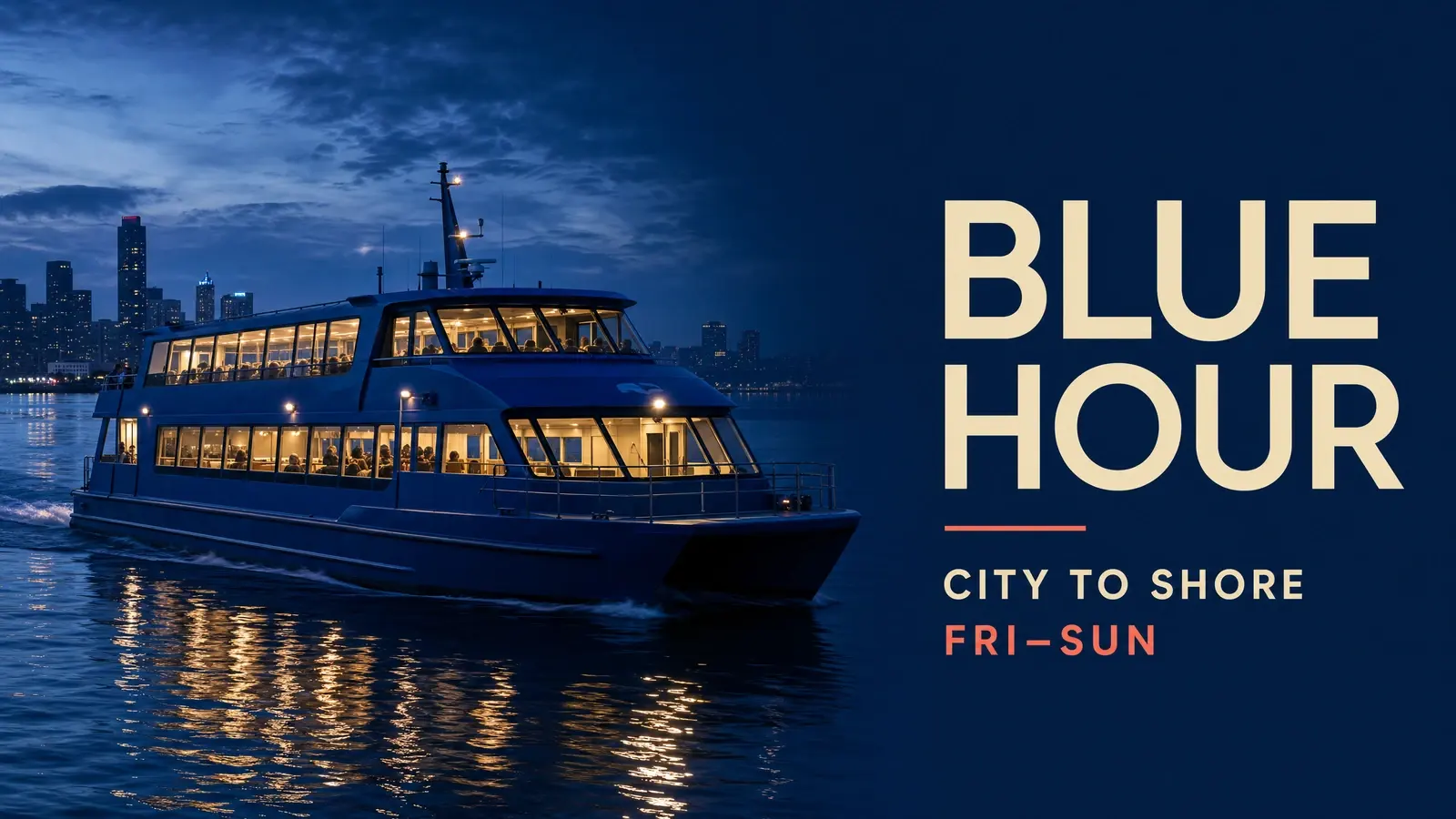
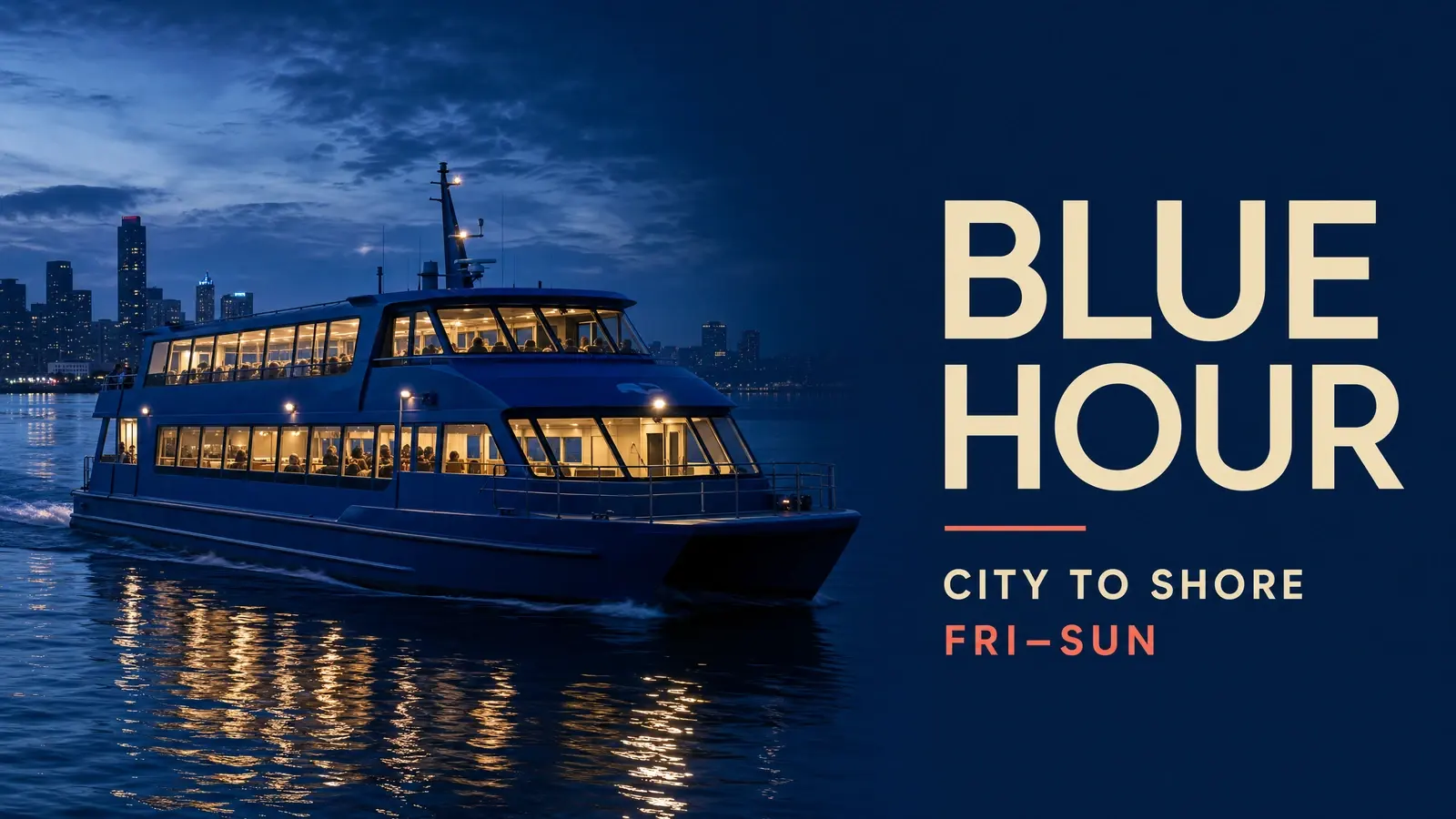
Campaña Blue HourResultado GPT Image 2 de primera parte · Aug 27, 2026
EJEMPLOS DE PRIMERA PARTE
De un brief estructurado a una visual utilizable
Estos ejemplos de primera parte muestran cómo GPT Image 2 maneja diseños artísticos dirigidos, materiales fotorrealistas, textos concisos, conceptos de interfaz de usuario y ediciones guiadas por referencias.
Resultado de ejemplo
Un indicador estructurado que combina una escena realista, dirección artística y texto exacto breve.
Prompt
Create one polished 16:9 launch campaign image for a fictional night ferry service called “BLUE HOUR”. Show a photoreal cobalt-blue passenger ferry crossing calm dark water at blue hour, with warm cabin lights reflected across the water. Keep the ferry across the left two-thirds and reserve the right third for a clean editorial text block. Visible copy, exactly once: “BLUE HOUR”, “CITY TO SHORE”, and “FRI–SUN”. Use deep navy, cobalt, warm cream, and one small coral accent. One coherent poster, no collage, no real logos, and no extra text.
DISEÑO ESTRUCTURADO
Transforme un resumen breve en una visual diseñada
Proporcione a GPT Image 2 el uso previsto, la jerarquía de contenido, el texto exacto y las restricciones visuales. Puede crear carteles, infografías, gráficos publicitarios, conceptos de interfaz de usuario y otras composiciones donde las palabras y el diseño deben funcionar conjuntamente.
Ideal para carteles, infografías, anuncios, visuales para presentaciones y conceptos guiados por texto.
Carteles
Infografías
Texto exacto
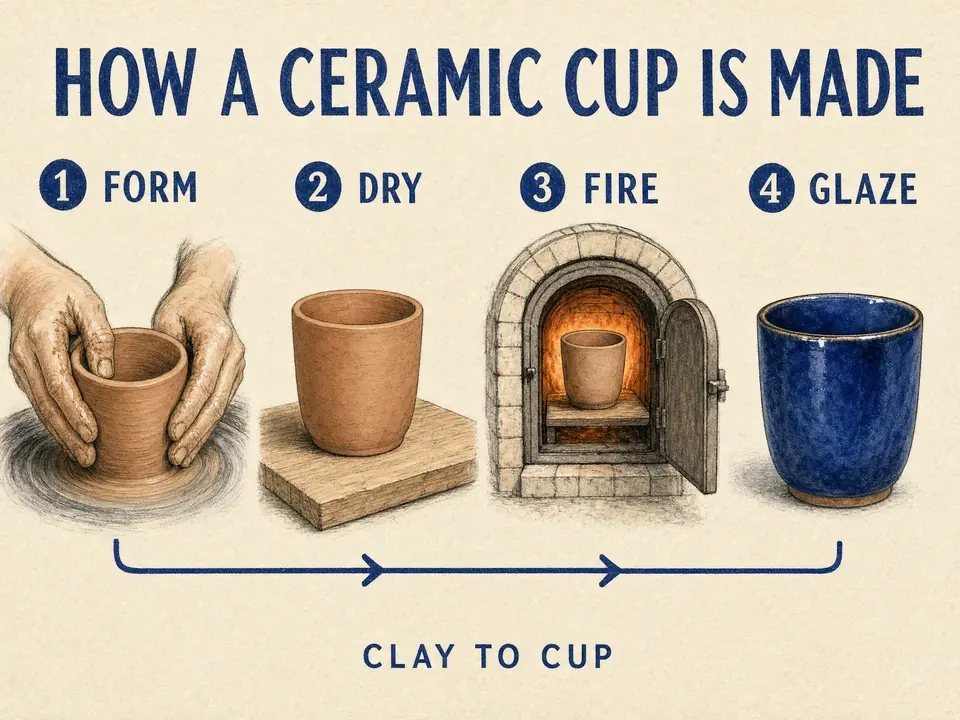
Diseño estructuradoUna jerarquía visual de cuatro pasos construida para una lectura rápida, no para una densidad decorativa.
Prompt
Create a 4:3 educational poster titled “HOW A CERAMIC CUP IS MADE”. Show four numbered steps: FORM, DRY, FIRE, GLAZE, with one simple illustration and one short label for each. Use warm white paper, cobalt linework, terracotta accents, a clear reading order, and no additional text.
PRODUCCIÓN FOTORREALISTA
Indique los materiales, la iluminación y el acabado
Describa el producto, el entorno, la posición de la cámara, el comportamiento de los materiales y la dirección de la iluminación, en lugar de depender de términos genéricos de calidad. GPT Image 2 puede convertir esos detalles de producción en conceptos realistas de productos, estilo de vida, interiores y editoriales.
Útil para fotografía de productos, conceptos de empaque, campañas de estilo de vida y prototipos visuales.
Fotografía de productos
Conceptos de interfaz de usuario (UI)
Detalles de los materiales
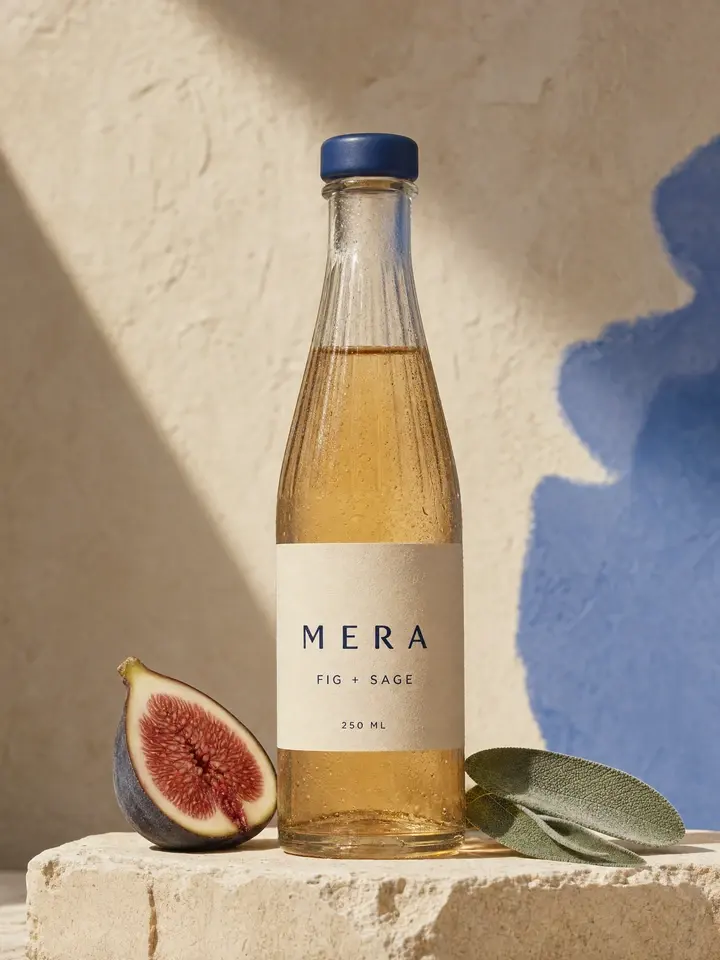
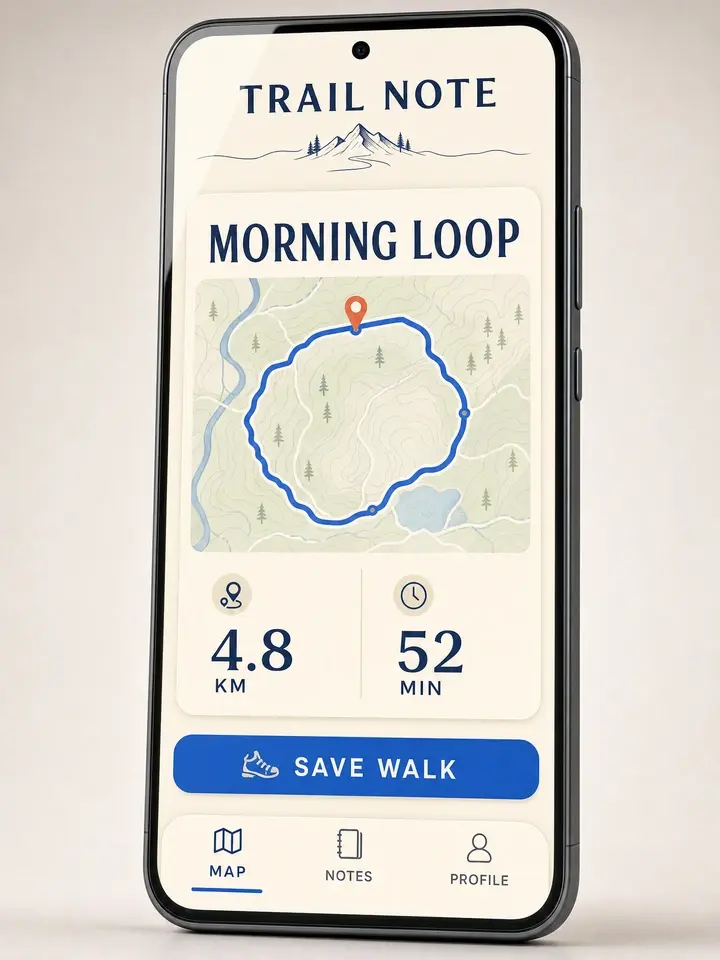
Visual del productoDirección del producto expresada mediante materiales, luz, empaque y una composición contenida.Concepto de IUUn resumen conciso de IU traducido en un concepto móvil original.
Prompt
Create a vertical 3:4 premium product photograph for a fictional sparkling botanical drink named “MERA”. Show one clear fluted glass bottle with pale amber liquid, a matte cobalt cap, and a cream label reading only “MERA”, “FIG + SAGE”, and “250 ML”. Place it on pale limestone beside one halved fig and two sage leaves. Use natural upper-left side light, realistic glass refraction, subtle condensation, and no extra copy.
Prompt de interfaz de usuario de Trail Note
Create a vertical 3:4 presentation image showing one original mobile app UI concept for a fictional walking journal called “TRAIL NOTE”. Show one phone with “MORNING LOOP”, “4.8 KM”, “52 MIN”, “SAVE WALK”, and bottom navigation for “MAP”, “NOTES”, and “PROFILE”. Use a cream canvas, deep navy text, a cobalt loop route, one coral pin, and no additional copy.
EDICIÓN PRECISA
Cambie lo que importa. Preserve lo que no.
Cargue una imagen, nombre el cambio exacto y especifique qué detalles deben permanecer constantes. Use el flujo de trabajo de edición para cambios de color, sustitución de objetos, variaciones de escena, composición, extracción de productos y otras revisiones que deben mantener reconocible la imagen original.
Describa el cambio, los elementos invariantes y cómo debe integrarse el nuevo elemento con la escena existente.
Ediciones con referencia
Antes y después
Conservación de detalles
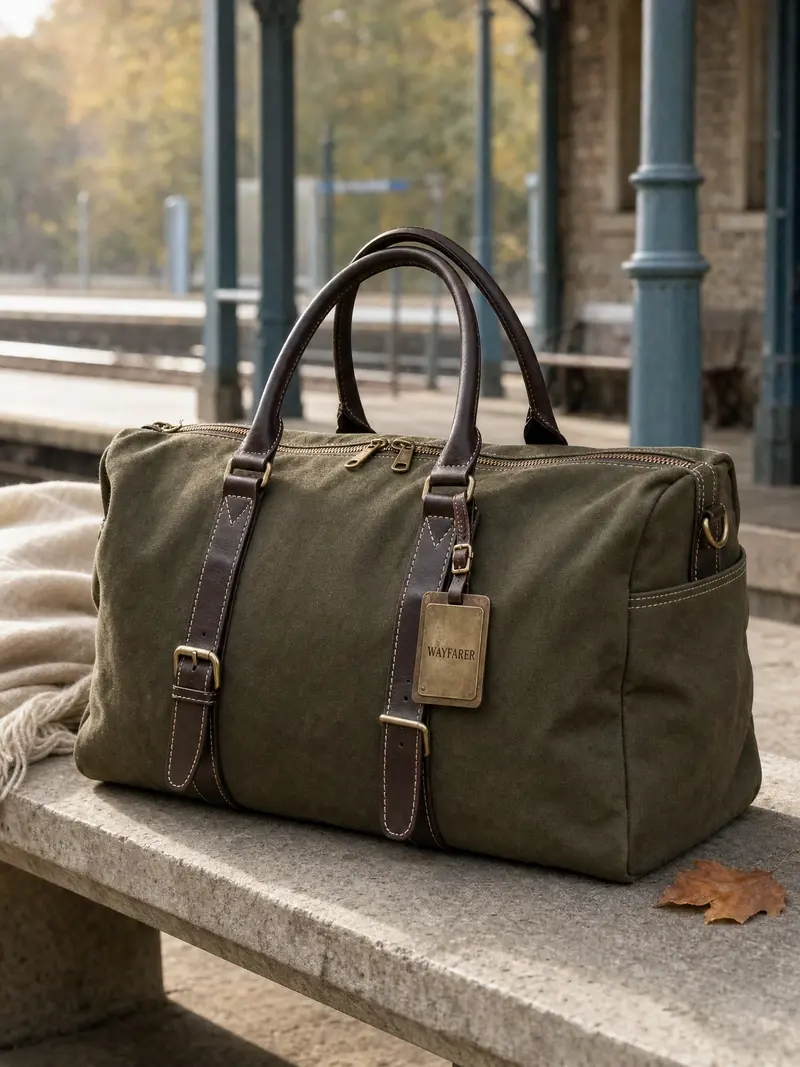
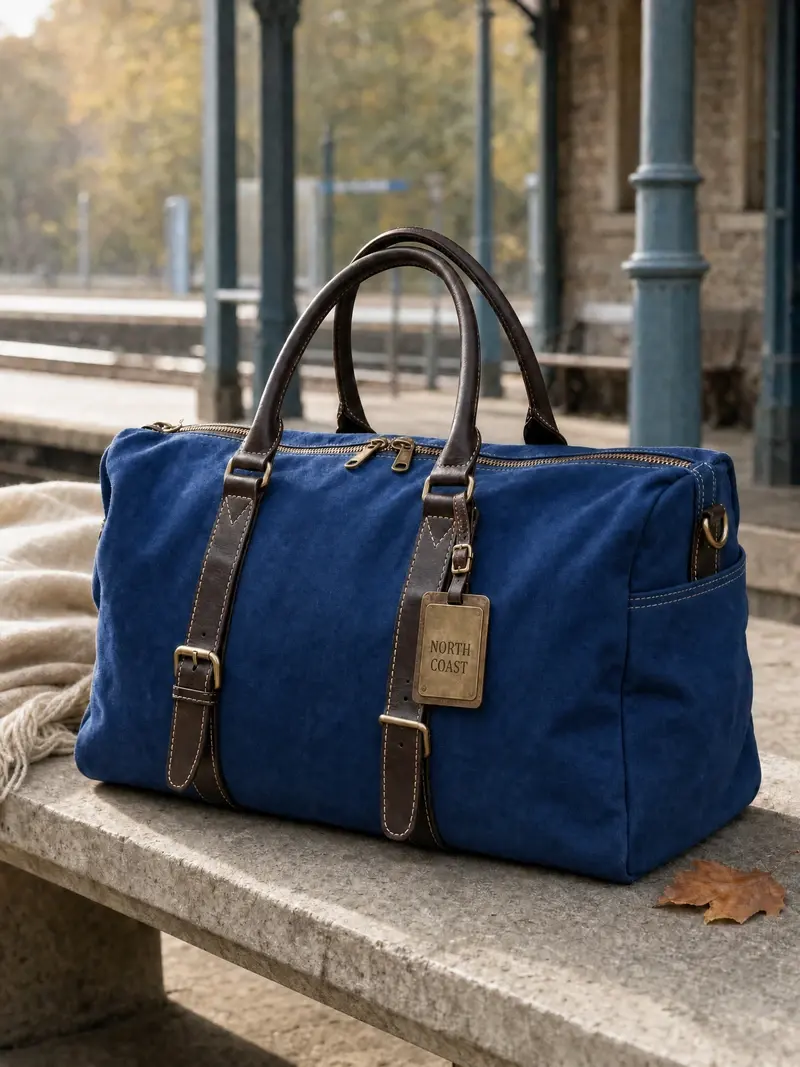
AntesDespuésDos cambios solicitados, manteniendo intacta la composición original y los detalles circundantes.
Prompt
Use image 1 as the source. Change only the travel bag from olive green to cobalt blue and replace the brass tag text with “NORTH COAST”. Preserve the bag geometry, stitching, hardware, scarf, bench, background, camera angle, shadows, and natural daylight.
Escriba prompts como un brief creativo utilizable
Comience con el entregable y la escena, luego defina el sujeto, la composición, los materiales, la iluminación y el texto exacto. Para ediciones, aclare por igual el cambio a realizar y los elementos que deben permanecer invariables.
Para una nueva imagen
Use → Escena → Sujeto → Composición → Materiales e iluminación → Texto exacto → Restricciones
Nombre primero el recurso final. Mantenga el texto visible breve, cítelo textualmente y defina el orden de lectura cuando la disposición sea relevante.
Para una edición
Roles de la fuente → Cambio → Conservar → Colocación y coincidencia → Salida
Asigne un rol único a cada referencia. Describa el cambio más pequeño y útil, luego bloquee la geometría, la iluminación, los objetos o la identidad que deben permanecer constantes.
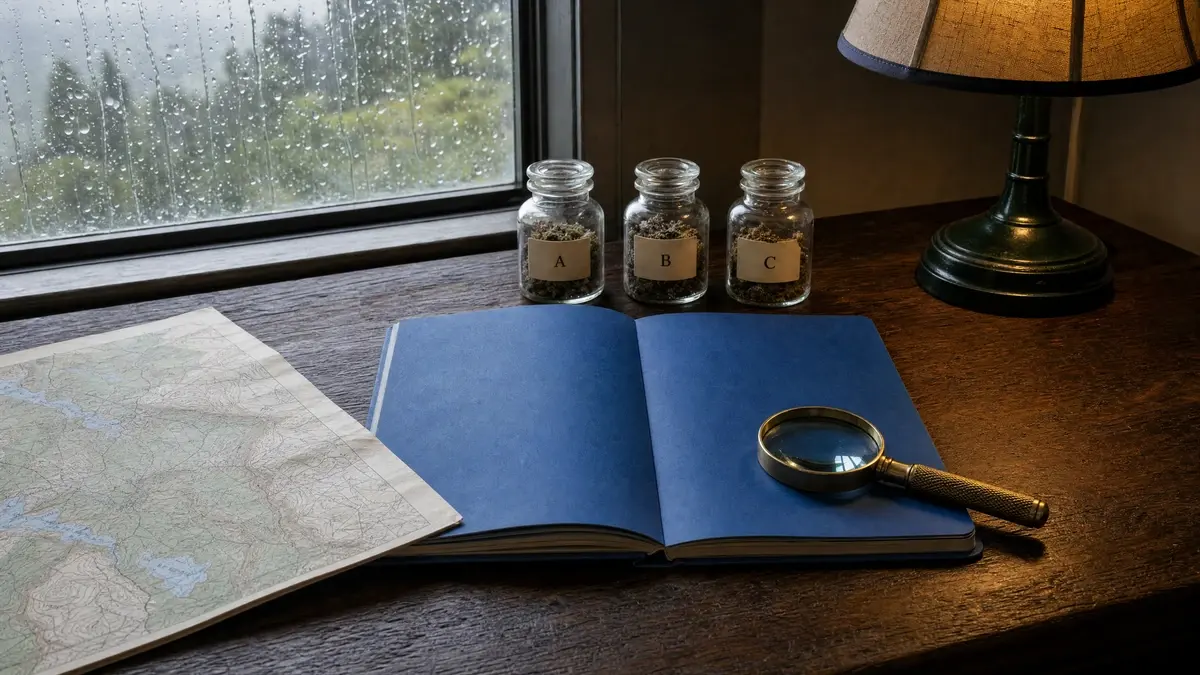
Ejemplo de indicadorCantidad de objetos, posición, superposición, materiales y dirección de la luz especificados en un único resumen.
Generar prompt
Create a 4:3 educational poster titled “HOW A CERAMIC CUP IS MADE”. Show four numbered steps: FORM, DRY, FIRE, GLAZE, with one simple illustration and one short label for each. Use warm white paper, cobalt linework, terracotta accents, a clear reading order, and no additional text.
Editar prompt
Use image 1 as the source. Change only the travel bag from olive green to cobalt blue and replace the brass tag text with “NORTH COAST”. Preserve the bag geometry, stitching, hardware, scarf, bench, background, camera angle, shadows, and natural daylight.
Configuraciones de GPT Image 2
Elija un lienzo automático o personalizado, configure la calidad y el fondo, luego exporte el resultado en el formato que mejor se adapte al siguiente paso.
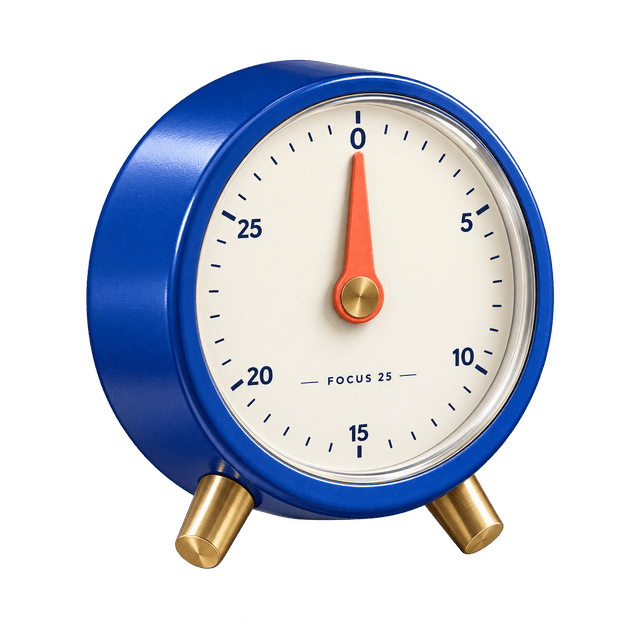
PNG transparenteUn recurso de producto reutilizable generado con un fondo PNG transparente (canal alfa).
¿GPT Image 2 o Seedream 5.0 Pro?
Elija GPT Image 2 cuando la generación y la edición guiada por referencias requieran controles de calidad, fondo y formato en un solo flujo de trabajo. Elija Seedream 5.0 Pro para el flujo de trabajo profesional Seedream del sitio y su propio lienzo y perfil de salida.
Actual
GPT Image 2
Ideal para diseños basados principalmente en texto, conceptos fotorealistas de productos y estilo de vida, recursos con fondo transparente y ediciones precisas mediante lenguaje natural.
GPT Image 2 es un modelo de generación y edición de imágenes desarrollado por OpenAI. Admite tamaños de imagen flexibles, visuales guiadas por texto y estructuradas, escenas fotorrealistas, flujos de trabajo guiados por referencias y ediciones en lenguaje natural.
¿Puede GPT Image 2 generar y editar imágenes?
Sí. Utilice Texto a imagen para crear una nueva visual a partir de un indicador (prompt), o cambie a Imagen a imagen para cargar referencias visuales y describir qué debe cambiar y qué debe permanecer constante.
¿Cuántas imágenes de referencia puedo usar?
Imagen a imagen acepta hasta 16 imágenes de referencia en este entorno de trabajo. Su orden se conserva, y una máscara opcional puede guiar las ediciones en la primera imagen.
¿Qué tamaños y relaciones de aspecto están disponibles?
Elija Auto, 1:1 HD, 1:1, 3:4, 9:16, 4:3, 16:9 o valores personalizados admitidos de ancho y alto. Texto a imagen comienza en 4:3, mientras que Imagen a imagen comienza en Auto.
¿Qué opciones de calidad, fondo y formato de archivo se admiten?
Elija calidad Auto, Baja, Media o Alta; fondo Auto, Transparente u Opaco; y salida en formato JPEG, PNG o WebP. Los fondos transparentes usan PNG o WebP.
¿Cómo debo redactar un indicador (prompt) para GPT Image 2?
Nombre el uso previsto, la escena, el sujeto, la composición, los materiales, la iluminación, el texto exactamente visible y las restricciones. Para ediciones, separe claramente lo que debe cambiar de los detalles que deben permanecer inalterados.
Crear con GPT Image 2
Comience con un briefing o cargue imágenes para editar, luego seleccione el lienzo, la calidad, el fondo y el formato que mejor se adapten al recurso final.