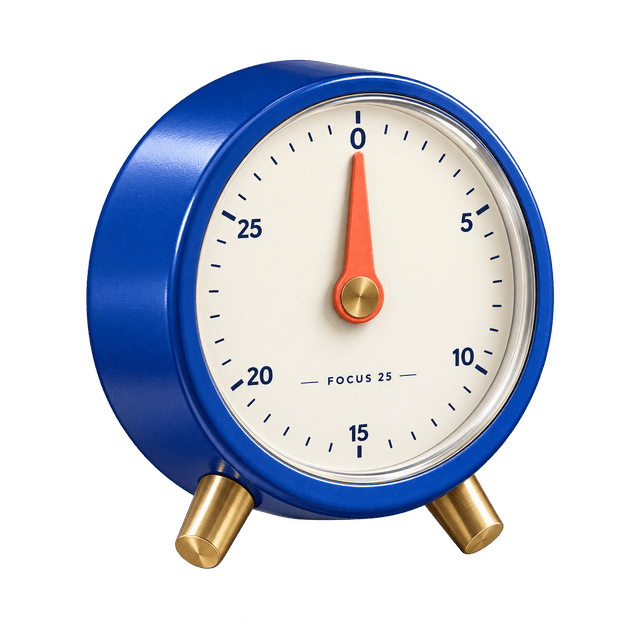
이 첫 번째 당사 예시들은 GPT Image 2가 예술 감독된 레이아웃, 사진처럼 사실적인 소재, 간결한 텍스트, UI 개념도, 참고 자료 기반 편집을 어떻게 처리하는지를 보여줍니다.
예시 결과
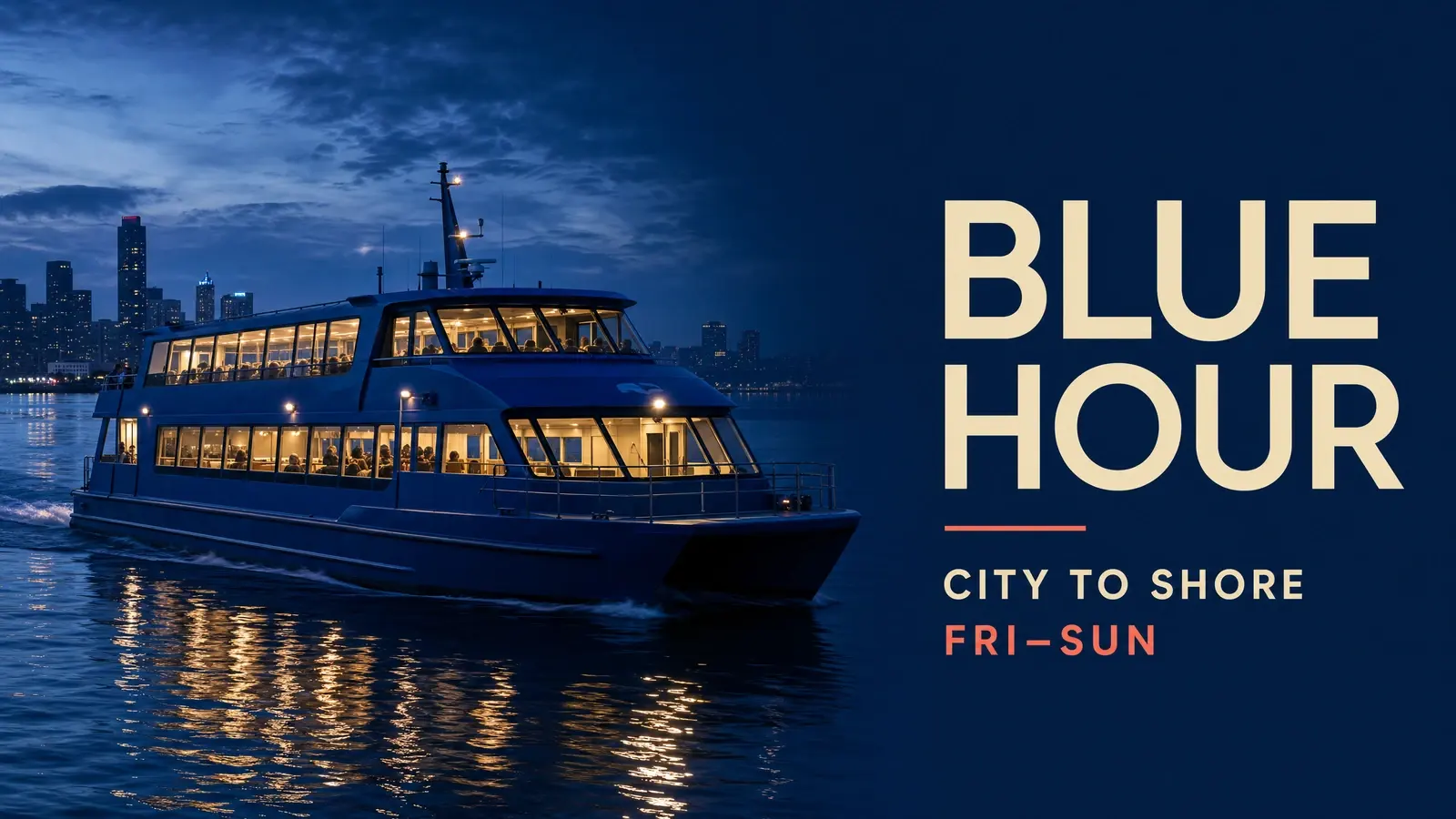
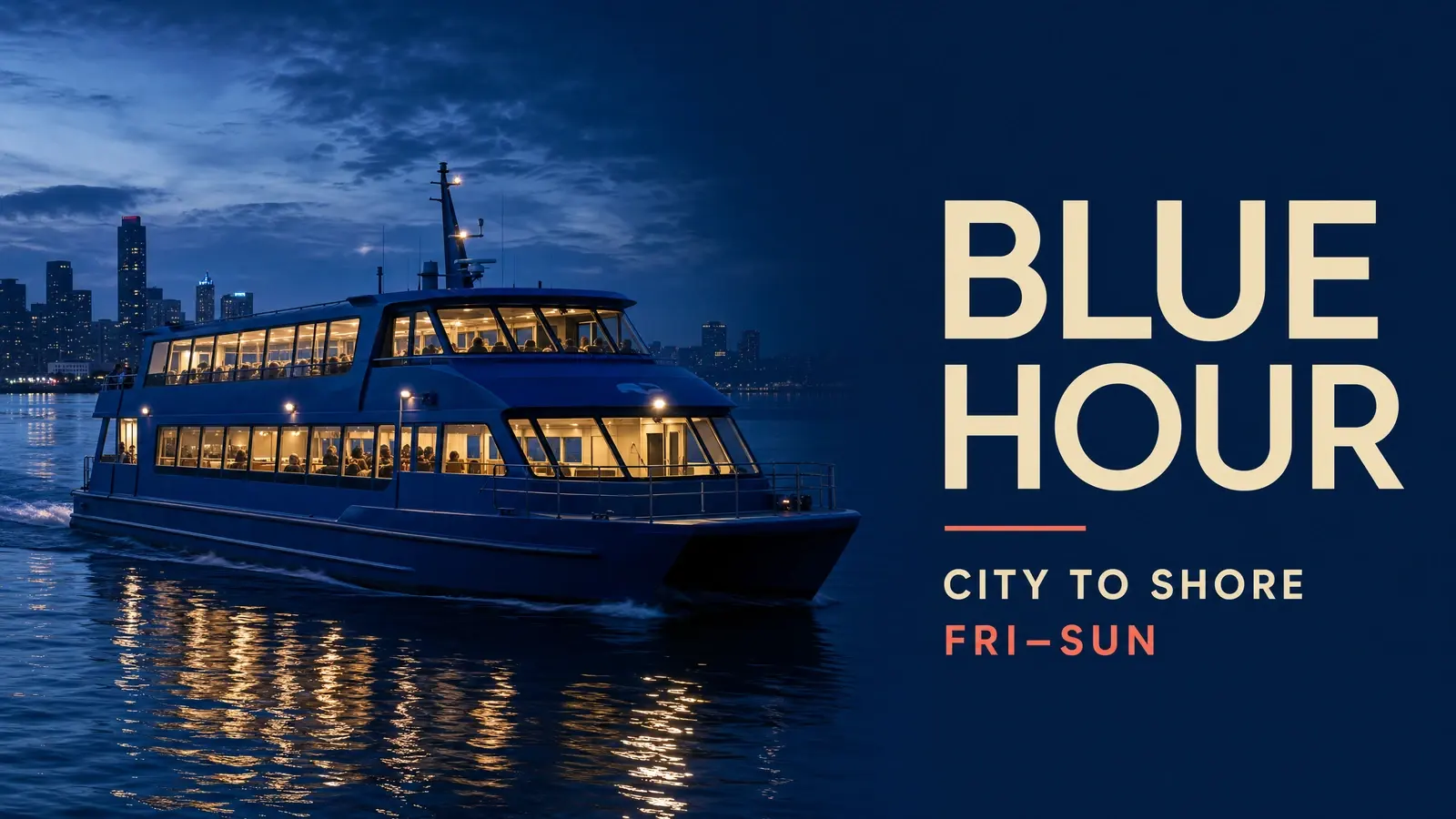
사실적인 장면, 예술적 방향성, 정확한 짧은 카피를 하나의 구조화된 프롬프트로 결합한 사례.
프롬프트
Create one polished 16:9 launch campaign image for a fictional night ferry service called “BLUE HOUR”. Show a photoreal cobalt-blue passenger ferry crossing calm dark water at blue hour, with warm cabin lights reflected across the water. Keep the ferry across the left two-thirds and reserve the right third for a clean editorial text block. Visible copy, exactly once: “BLUE HOUR”, “CITY TO SHORE”, and “FRI–SUN”. Use deep navy, cobalt, warm cream, and one small coral accent. One coherent poster, no collage, no real logos, and no extra text.
구조화된 디자인
간략한 설명서를 설계된 시각 자료로 전환
GPT Image 2에 의도된 용도, 콘텐츠 계층 구조, 정확한 텍스트, 시각적 제약 조건을 알려주세요. 이 모델은 포스터, 설명 자료, 캠페인 그래픽, UI 개념, 단어와 레이아웃이 유기적으로 결합되어야 하는 기타 구성물을 제작할 수 있습니다.
포스터, 인포그래픽, 광고, 프레젠테이션 시각 자료, 텍스트 중심의 개념에 가장 적합합니다.
포스터
인포그래픽
정확한 텍스트
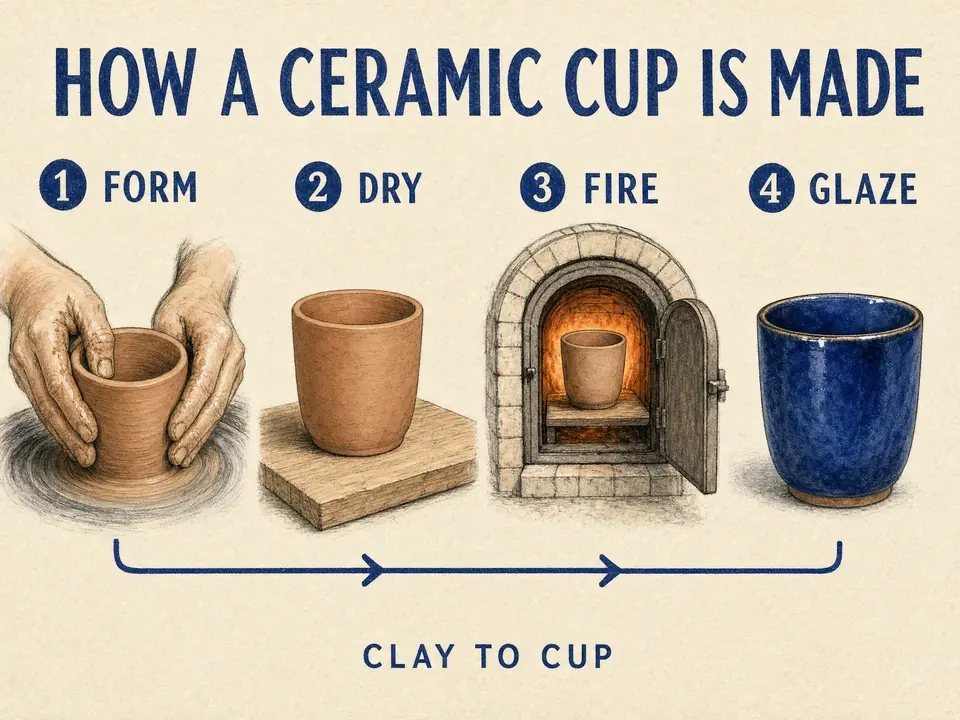
구조화된 디자인장식적인 밀도보다는 빠른 읽기를 위해 설계된 4단계 시각적 계층 구조.
프롬프트
Create a 4:3 educational poster titled “HOW A CERAMIC CUP IS MADE”. Show four numbered steps: FORM, DRY, FIRE, GLAZE, with one simple illustration and one short label for each. Use warm white paper, cobalt linework, terracotta accents, a clear reading order, and no additional text.
사진처럼 사실적인 제작
재료, 조명, 마감 처리를 직접 지시
제품, 환경, 카메라 위치, 재료 특성, 조명 방향을 일반적인 품질 표현어에 의존하지 않고 구체적으로 설명하세요. GPT Image 2는 이러한 제작 관련 세부 정보를 현실감 있는 제품, 라이프스타일, 실내, 에디토리얼 컨셉으로 전환할 수 있습니다.
제품 촬영, 패키징 컨셉, 라이프스타일 캠페인, 시각적 프로토타입 제작에 유용합니다.
제품 촬영
UI 개념
재료 세부 사항
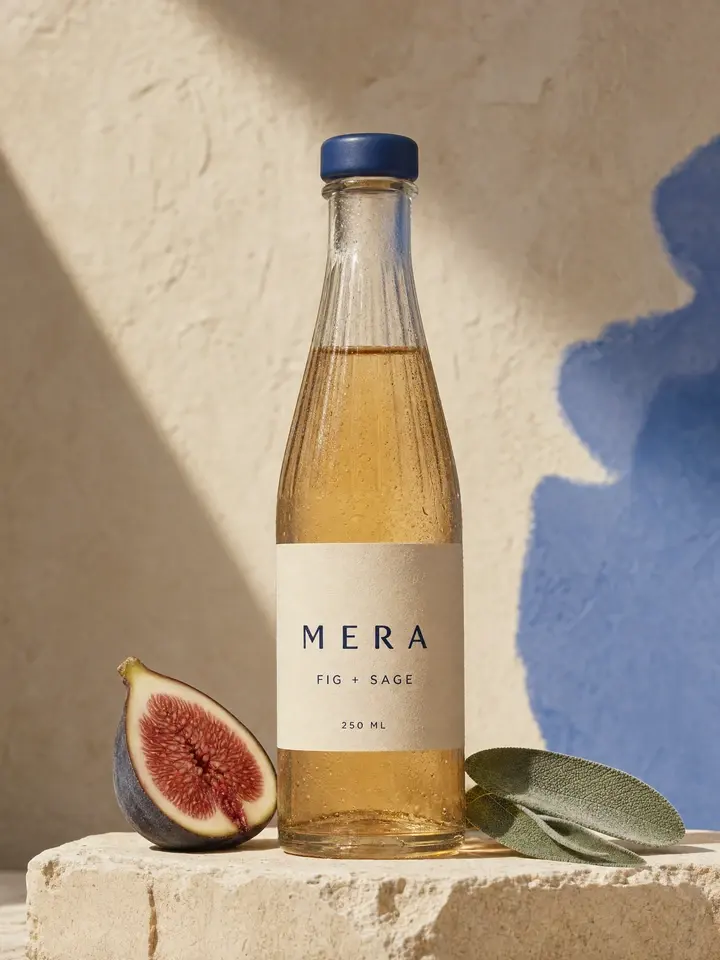
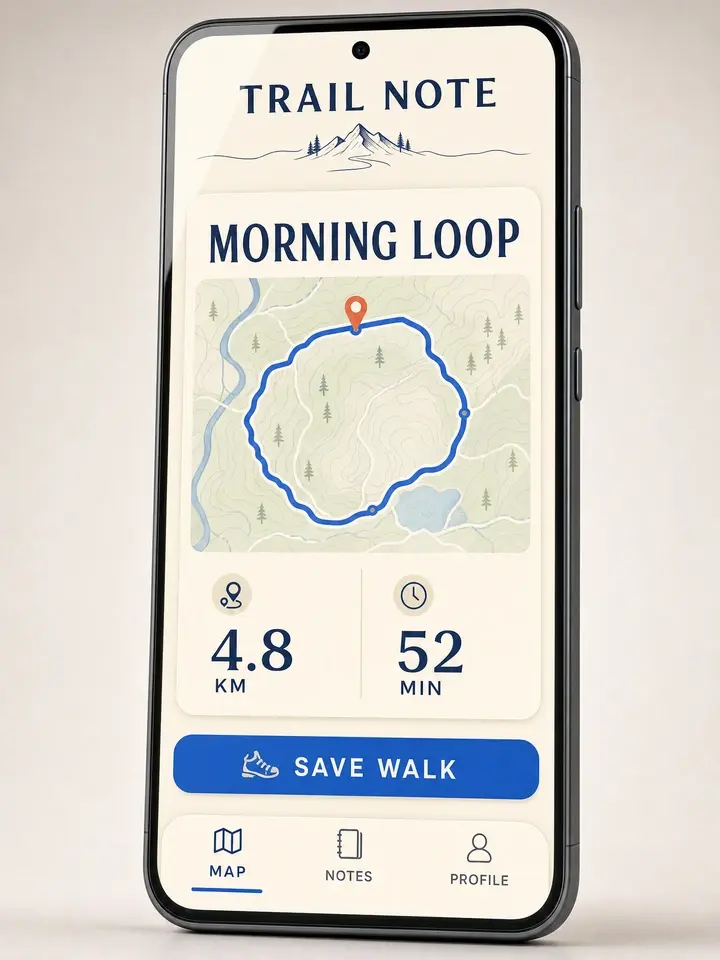
제품 비주얼소재, 조명, 패키징, 절제된 세트를 통해 표현된 제품 방향성.UI 개념간결한 UI 브리프를 하나의 독창적인 모바일 개념으로 번역한 사례.
프롬프트
Create a vertical 3:4 premium product photograph for a fictional sparkling botanical drink named “MERA”. Show one clear fluted glass bottle with pale amber liquid, a matte cobalt cap, and a cream label reading only “MERA”, “FIG + SAGE”, and “250 ML”. Place it on pale limestone beside one halved fig and two sage leaves. Use natural upper-left side light, realistic glass refraction, subtle condensation, and no extra copy.
Trail Note UI 프롬프트
Create a vertical 3:4 presentation image showing one original mobile app UI concept for a fictional walking journal called “TRAIL NOTE”. Show one phone with “MORNING LOOP”, “4.8 KM”, “52 MIN”, “SAVE WALK”, and bottom navigation for “MAP”, “NOTES”, and “PROFILE”. Use a cream canvas, deep navy text, a cobalt loop route, one coral pin, and no additional copy.
정밀한 편집
중요한 것을 변경하고, 중요하지 않은 것을 보존하세요.
이미지를 업로드하고, 정확한 변경 사항을 명시하며, 어떤 세부 사항을 일관되게 유지해야 하는지 명시하세요. 색상 변경, 객체 교체, 장면 변형, 합성, 제품 추출 및 원본 이미지의 인식 가능성을 유지해야 하는 기타 수정 작업에는 편집 워크플로우를 사용하세요.
변경 사항, 유지되어야 할 요소, 새 요소가 기존 장면과 어떻게 일치해야 하는지를 설명하세요.
참고 이미지 기반 편집
변경 전 및 변경 후
세부 사항 보존
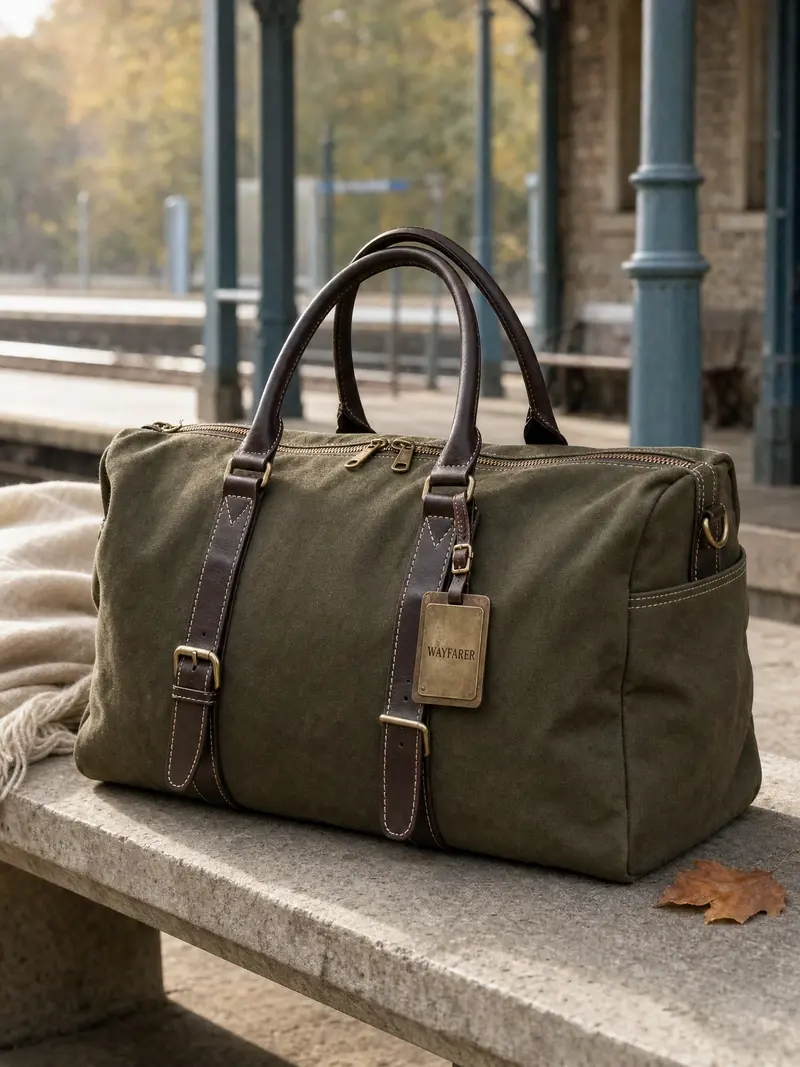
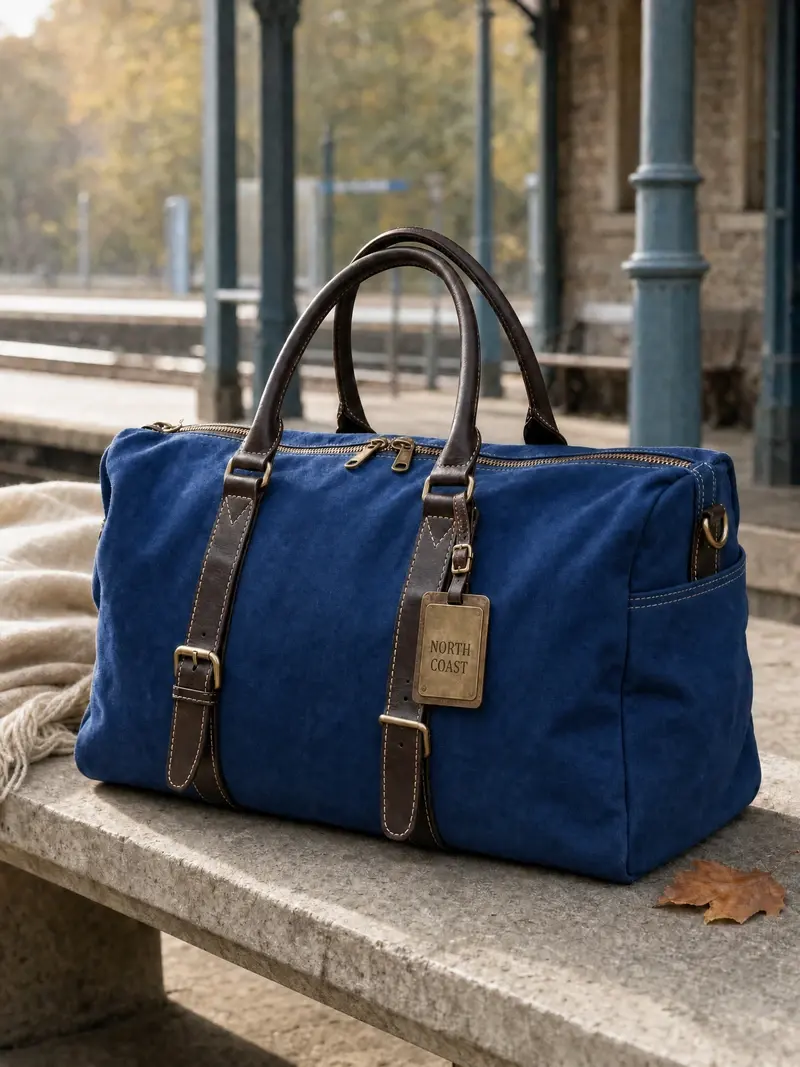
변경 전변경 후두 가지 요청된 변경 사항 — 원본 구성과 주변 세부 요소는 그대로 유지됨.
프롬프트
Use image 1 as the source. Change only the travel bag from olive green to cobalt blue and replace the brass tag text with “NORTH COAST”. Preserve the bag geometry, stitching, hardware, scarf, bench, background, camera angle, shadows, and natural daylight.
실용 가능한 창의적 브리프처럼 프롬프트 작성하기
최종 산출물을 먼저 명명하고, 주제와 장면을 정의한 다음, 피사체, 구성, 소재 및 조명, 정확한 텍스트를 차례로 명시하세요. 편집의 경우, 변경 사항과 유지되어야 할 요소를 동등하게 분명히 하세요.
새 이미지의 경우
→ 장면 → 피사체 → 구성 → 소재 및 조명 → 정확한 텍스트 → 제약 조건
최종 자산 이름을 먼저 지정하세요. 화면에 표시되는 텍스트는 짧게 유지하고, 정확히 인용하며, 레이아웃이 중요한 경우에는 읽는 순서를 정의하세요.
편집의 경우
참고 자료 역할 → 변경 사항 → 유지 사항 → 배치 및 일치 → 출력
각 참고 자료에 하나의 역할을 부여하세요. 가장 작고 유용한 변경 사항을 설명한 후, 기하학적 형태, 조명, 객체, 혹은 정체성 등 일관되게 유지되어야 할 요소를 고정하세요.
프롬프트 예시객체 수, 위치, 겹침, 소재, 조명 방향을 하나의 브리프에 명시적으로 기술함.
프롬프트 생성
Create a 4:3 educational poster titled “HOW A CERAMIC CUP IS MADE”. Show four numbered steps: FORM, DRY, FIRE, GLAZE, with one simple illustration and one short label for each. Use warm white paper, cobalt linework, terracotta accents, a clear reading order, and no additional text.
프롬프트 편집
Use image 1 as the source. Change only the travel bag from olive green to cobalt blue and replace the brass tag text with “NORTH COAST”. Preserve the bag geometry, stitching, hardware, scarf, bench, background, camera angle, shadows, and natural daylight.
GPT Image 2 설정
자동 또는 사용자 정의 캔버스를 선택하고, 품질과 배경을 설정한 후, 다음 단계에 맞는 형식으로 결과물을 내보내세요.