GPT IMAGE 2 · 生成与编辑

GPT Image 2 AI 图像生成器

借助 OpenAI 的 GPT Image 2,通过文字引导生成图形、逼真的产品视觉图、UI 概念图,并完成精准图像编辑。可从书面简报或视觉参考图出发,再选择适配最终用途的画布、画质、背景及导出格式。

  • 文字与图像工作流
  • 灵活画布
  • 自动–高画质
  • JPEG · PNG · WebP

使用 GPT Image 2 创作

从提示词或视觉参考图出发,再选择适配您所需素材的输出控制选项。

选择模型
工作流
0 / 2,000
生成图像实时报价

图像结果

私密且已保存
历史记录

第一方示例

从结构化简报到可用视觉成果

这些第一方示例展示了 GPT Image 2 如何处理艺术指导型版式、照片级真实材质、简洁文字、UI 概念以及基于参考图的编辑。

示例结果

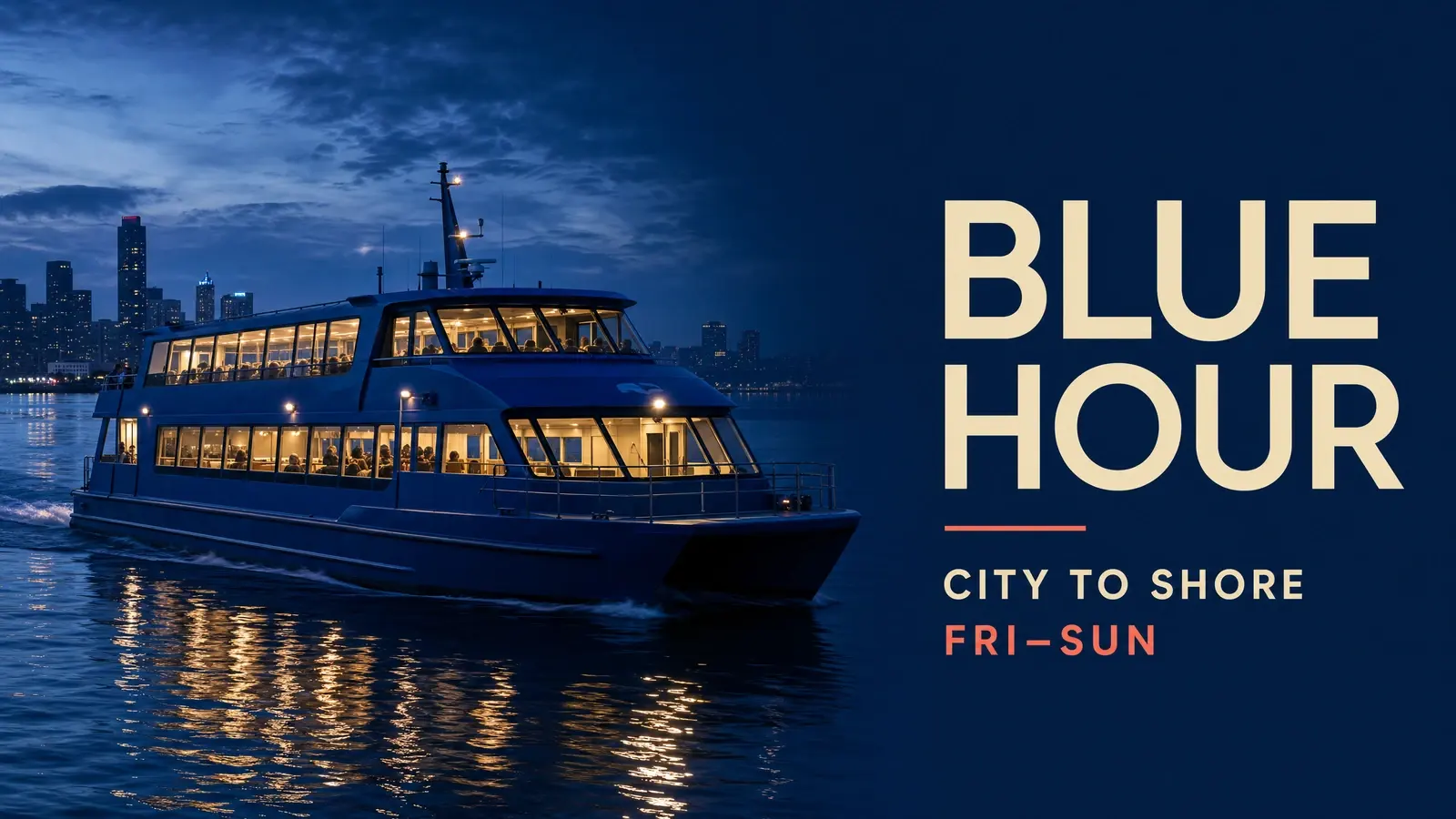
一条结构化提示词,融合写实场景、艺术指导与简短精确文案。

蓝调时刻夜间渡轮推广活动图,含写实渡轮与三行编辑文案,由 GPT Image 2 生成
提示词

Create one polished 16:9 launch campaign image for a fictional night ferry service called “BLUE HOUR”. Show a photoreal cobalt-blue passenger ferry crossing calm dark water at blue hour, with warm cabin lights reflected across the water. Keep the ferry across the left two-thirds and reserve the right third for a clean editorial text block. Visible copy, exactly once: “BLUE HOUR”, “CITY TO SHORE”, and “FRI–SUN”. Use deep navy, cobalt, warm cream, and one small coral accent. One coherent poster, no collage, no real logos, and no extra text.

结构化设计

将简短描述转化为设计化的视觉图像

向 GPT Image 2 明确说明预期用途、内容层级结构、精确文案及视觉约束条件。它可生成海报、说明图、营销广告图、UI 概念图及其他需文字与版式协同呈现的构图。

最适合用于海报、信息图表、广告、演示文稿配图及以文字为主导的设计概念。

  • 海报
  • 信息图表
  • 精确复制
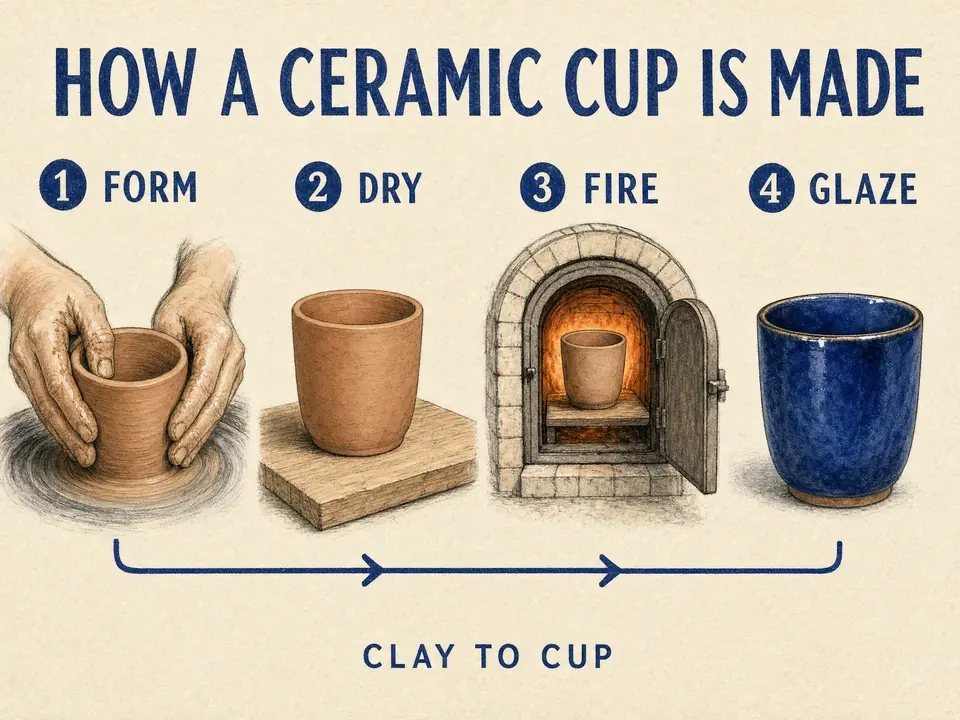
结构化设计四步陶瓷杯制作流程海报,含编号插图与清晰阅读路径
一种为快速阅读而构建的四层视觉层级,而非追求装饰性密度。
提示词

Create a 4:3 educational poster titled “HOW A CERAMIC CUP IS MADE”. Show four numbered steps: FORM, DRY, FIRE, GLAZE, with one simple illustration and one short label for each. Use warm white paper, cobalt linework, terracotta accents, a clear reading order, and no additional text.

照片级真实感制作

指导材质、光线与表面处理效果

描述产品、环境、相机位置、材质表现和光线方向,而非依赖笼统的质量形容词。GPT Image 2 可将这些制作细节转化为逼真的产品、生活方式、室内空间及杂志编辑类概念图。

适用于产品摄影、包装概念、生活方式营销活动以及视觉原型设计。

  • 产品摄影
  • 用户界面(UI)概念图
  • 材质细节
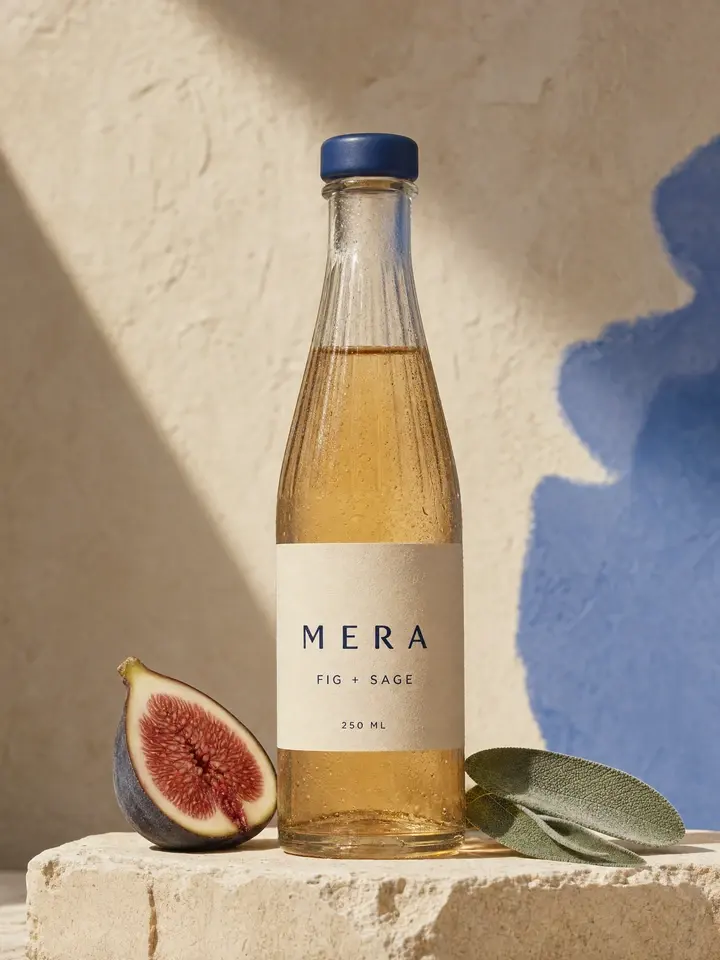
产品视觉虚构饮品 MERA 的植物系气泡饮料瓶摄影图,含无花果、鼠尾草与石灰岩
通过材质、光线、包装与克制布景所传达的产品方向。
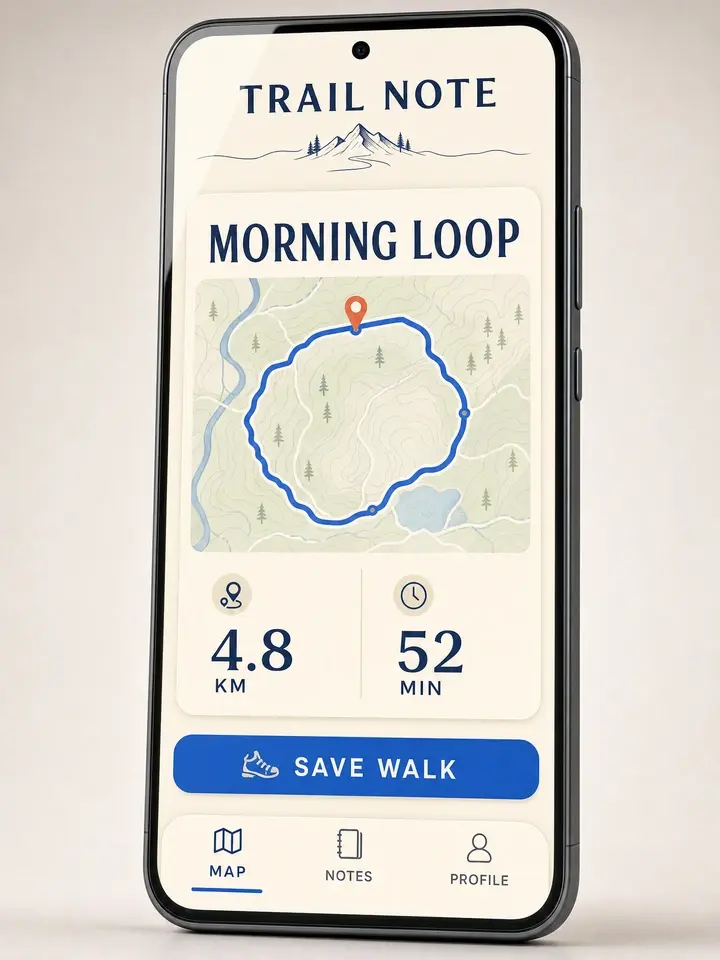
UI 概念TRAIL NOTE 步行日记移动应用界面,呈现在一部手机上
一份简洁的 UI 需求说明转化为一个原创移动界面概念。
提示词

Create a vertical 3:4 premium product photograph for a fictional sparkling botanical drink named “MERA”. Show one clear fluted glass bottle with pale amber liquid, a matte cobalt cap, and a cream label reading only “MERA”, “FIG + SAGE”, and “250 ML”. Place it on pale limestone beside one halved fig and two sage leaves. Use natural upper-left side light, realistic glass refraction, subtle condensation, and no extra copy.

Trail Note UI 提示词

Create a vertical 3:4 presentation image showing one original mobile app UI concept for a fictional walking journal called “TRAIL NOTE”. Show one phone with “MORNING LOOP”, “4.8 KM”, “52 MIN”, “SAVE WALK”, and bottom navigation for “MAP”, “NOTES”, and “PROFILE”. Use a cream canvas, deep navy text, a cobalt loop route, one coral pin, and no additional copy.

精准编辑

改变关键要素,保留非关键要素。

上传一张图片,明确指出需进行的精确修改,并说明哪些细节应保持不变。使用编辑工作流完成颜色调整、对象替换、场景变体、合成、产品抠图及其他需确保原图仍可识别的修订操作。

描述需做的修改、需保持不变的要素,以及新元素应如何与现有场景匹配。

  • 参考图编辑
  • 编辑前后对比
  • 细节保留
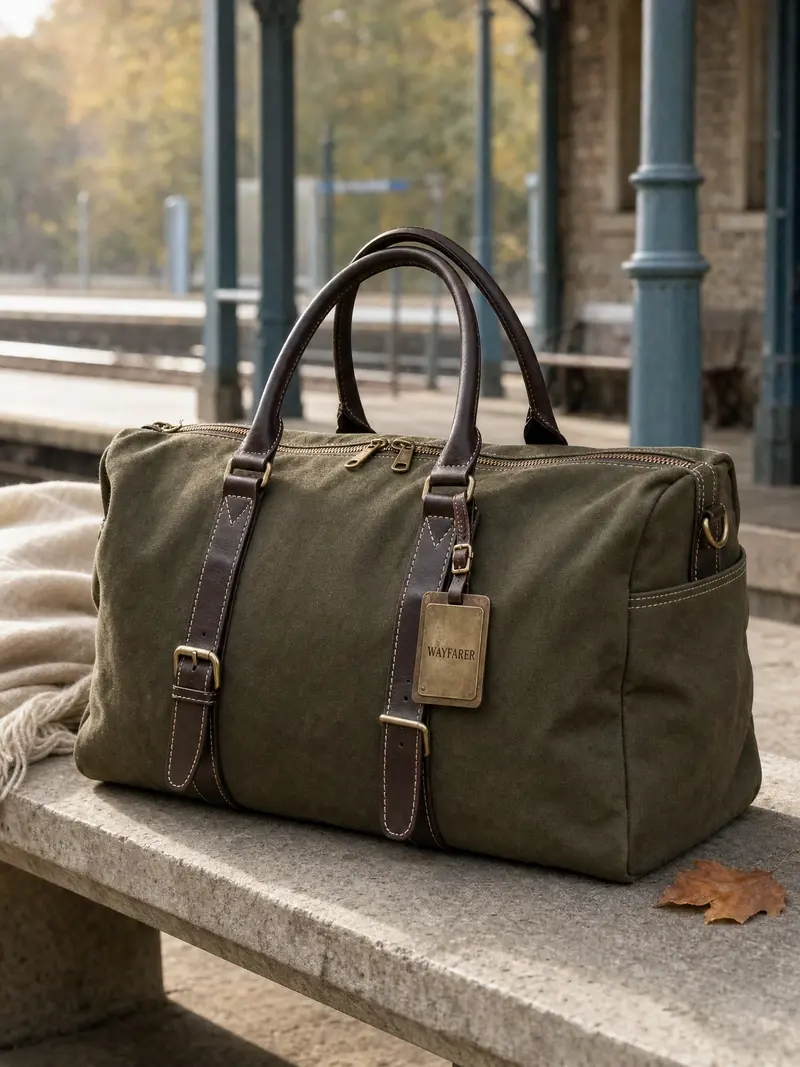
编辑前橄榄绿色帆布旅行包置于石凳上,为 GPT Image 2 编辑前状态
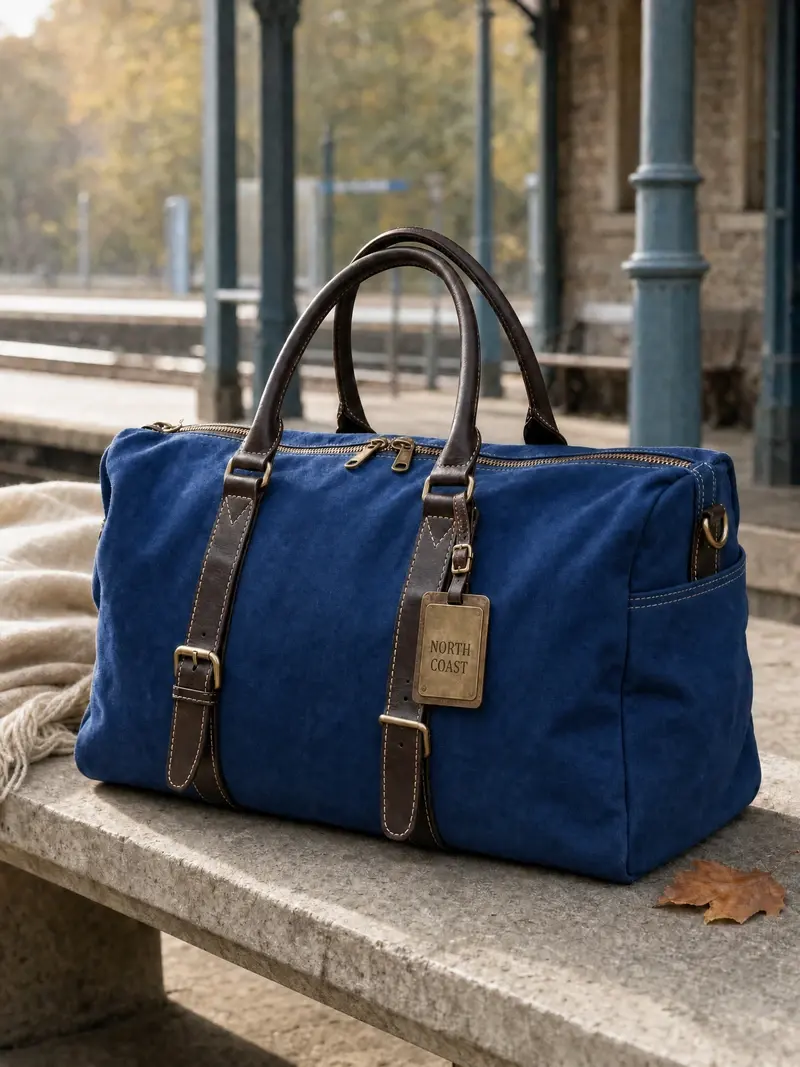
编辑后同一款旅行包经编辑后变为钴蓝色,并配有刻有“NORTH COAST”的黄铜铭牌
两项指定修改,同时保持原始构图及周围细节不变。
提示词

Use image 1 as the source. Change only the travel bag from olive green to cobalt blue and replace the brass tag text with “NORTH COAST”. Preserve the bag geometry, stitching, hardware, scarf, bench, background, camera angle, shadows, and natural daylight.
像撰写可用创意简报一样编写提示词

先明确交付成果与场景,再定义主体、构图、材质与光线、精确文案。对于编辑任务,请同样清晰说明需变更的内容与需保持不变的部分。

  1. 生成新图像时

    采用 → 场景 → 主体 → 构图 → 材质与光线 → 精确文案 → 限制条件 的结构

    首先命名最终素材。保持可见文案简短,逐字引用,并在版式关键时明确定义阅读顺序。

  2. 进行编辑时

    源图角色 → 变更内容 → 保留内容 → 位置与匹配 → 输出要求

    为每张参考图指定单一角色。描述最小但有效的变更,再锁定应保持一致的几何结构、光线、物体或身份特征。

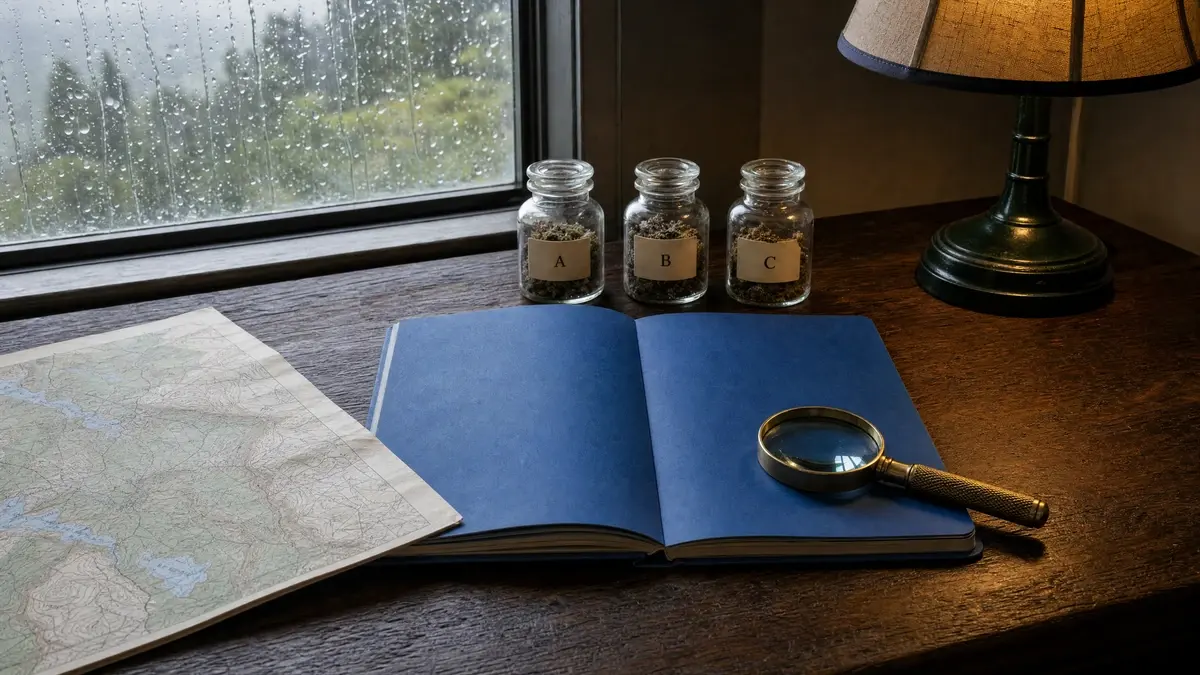
提示词示例研究书桌布置,含笔记本、放大镜、三只标本罐、地图与台灯
将物体数量、位置、叠压关系、材质与光线方向整合进一条简明需求说明中。

生成提示词

Create a 4:3 educational poster titled “HOW A CERAMIC CUP IS MADE”. Show four numbered steps: FORM, DRY, FIRE, GLAZE, with one simple illustration and one short label for each. Use warm white paper, cobalt linework, terracotta accents, a clear reading order, and no additional text.

编辑提示词

Use image 1 as the source. Change only the travel bag from olive green to cobalt blue and replace the brass tag text with “NORTH COAST”. Preserve the bag geometry, stitching, hardware, scarf, bench, background, camera angle, shadows, and natural daylight.
GPT Image 2 设置

选择自动或自定义画布,设定画质与背景,然后以适配下一步流程的格式导出结果。

设置项可用选项
画布自动(Auto)、1:1 HD、1:1、3:4、9:16、4:3、16:9、自定义(Custom)
画质自动、低、中、高
背景自动(Auto)、透明(Transparent)、不透明(Opaque)
格式JPEG、PNG、WebP
参考图像最多 16 次图像到图像生成
蒙版图像 1 的可选蒙版
文生图默认设置4:3、高清、PNG
图生图默认设置自动、高清、PNG

透明背景输出支持 PNG 或 WebP。

OpenAI 模型文档
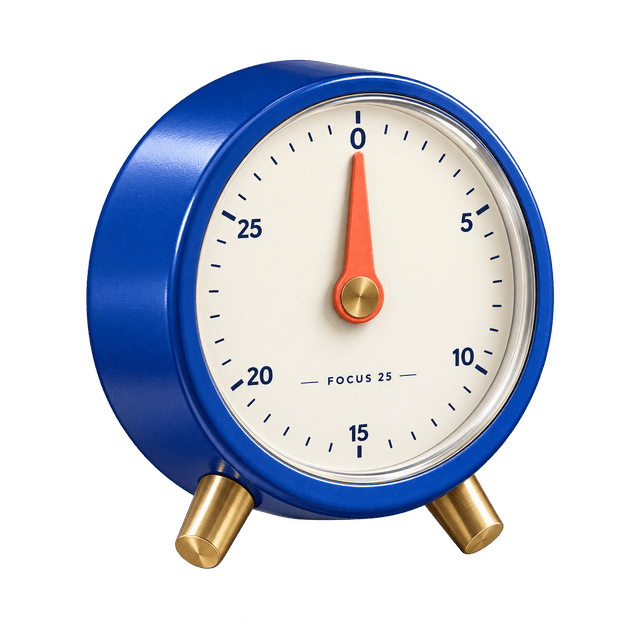
透明 PNG钴蓝色桌面计时器,标签为 FOCUS 25,背景透明
一张可复用的产品素材图,由 PNG 生成,背景具备 Alpha 通道透明度。

GPT Image 2 还是 Seedream 5.0 Pro?

当生成与参考图引导编辑需要在单一工作流中实现质量、背景及格式控制时,请选择 GPT Image 2;若需使用网站的专业 Seedream 工作流及其专属画布和输出配置文件,则请选择 Seedream 5.0 Pro。

当前版本

GPT Image 2

最适合以文字为主导的版式设计、逼真的产品与生活方式概念图、透明资产,以及精准的自然语言编辑任务。

灵活画布 · 自动–高品质 · JPEG · PNG · WebP

Seedream 5.0 Pro

最适合高密度视觉传达、多语言设计、真实材质表现,以及由专业人员指导的 Seedream 简报任务。

自动 1K · 自动 2K · 自定义尺寸 · JPEG · PNG探索 Seedream 5.0 Pro

GPT Image 2 常见问题解答

GPT Image 2 是什么?

GPT Image 2 是由 OpenAI 开发的图像生成与编辑模型。它支持灵活的图像尺寸、以文本为引导和结构化的视觉输出、照片级真实感场景、参考图像驱动的工作流,以及自然语言指令的图像编辑功能。

GPT Image 2 能否生成和编辑图像?

可以。您可使用「文生图」功能,根据文字提示创建全新图像;也可切换至「图生图」模式,上传参考图像,并用自然语言描述需要修改的部分以及需保持不变的内容。

我最多可使用多少张参考图像?

图像到图像功能在此工作区最多支持 16 张参考图像。图像顺序将被保留,且可选蒙版可用于指导对第一张图像的编辑。

支持哪些尺寸和宽高比?

请选择自动(Auto)、1:1 HD、1:1、3:4、9:16、4:3、16:9,或输入受支持的自定义宽度与高度值。文生图(Text to Image)的起始尺寸为 4:3,而图生图(Image to Image)则从自动(Auto)开始。

支持哪些画质、背景及文件格式选项?

请选择自动(Auto)、低(Low)、中(Medium)或高(High)画质;自动(Auto)、透明(Transparent)或不透明(Opaque)背景;以及 JPEG、PNG 或 WebP 输出格式。透明背景使用 PNG 或 WebP。

如何撰写一条 GPT Image 2 提示词?

请明确说明预期用途、场景、主体、构图、材质、光线、画面中需精确呈现的文字内容,以及各项限制条件。如进行图像编辑,请清晰区分需要更改的部分与必须保持不变的细节。

使用 GPT Image 2 创作

可从简报开始,或上传图片进行编辑,然后选择适配最终图像资产的画布、质量、背景与格式。