Crie gráficos orientados por texto, visualizações realistas de produtos, conceitos de interface do usuário (UI) e edições precisas de imagens com o GPT Image 2 da OpenAI. Comece com um briefing escrito ou referências visuais, depois escolha a tela, qualidade, fundo e formato de exportação adequados ao uso final.
Fluxos de trabalho com texto e imagem
Tela flexível
Automático – Alta qualidade
JPEG · PNG · WebP
Criar com o GPT Image 2
Comece com um prompt ou referências visuais, depois escolha os controles de saída que melhor se adequam ao ativo que você precisa.
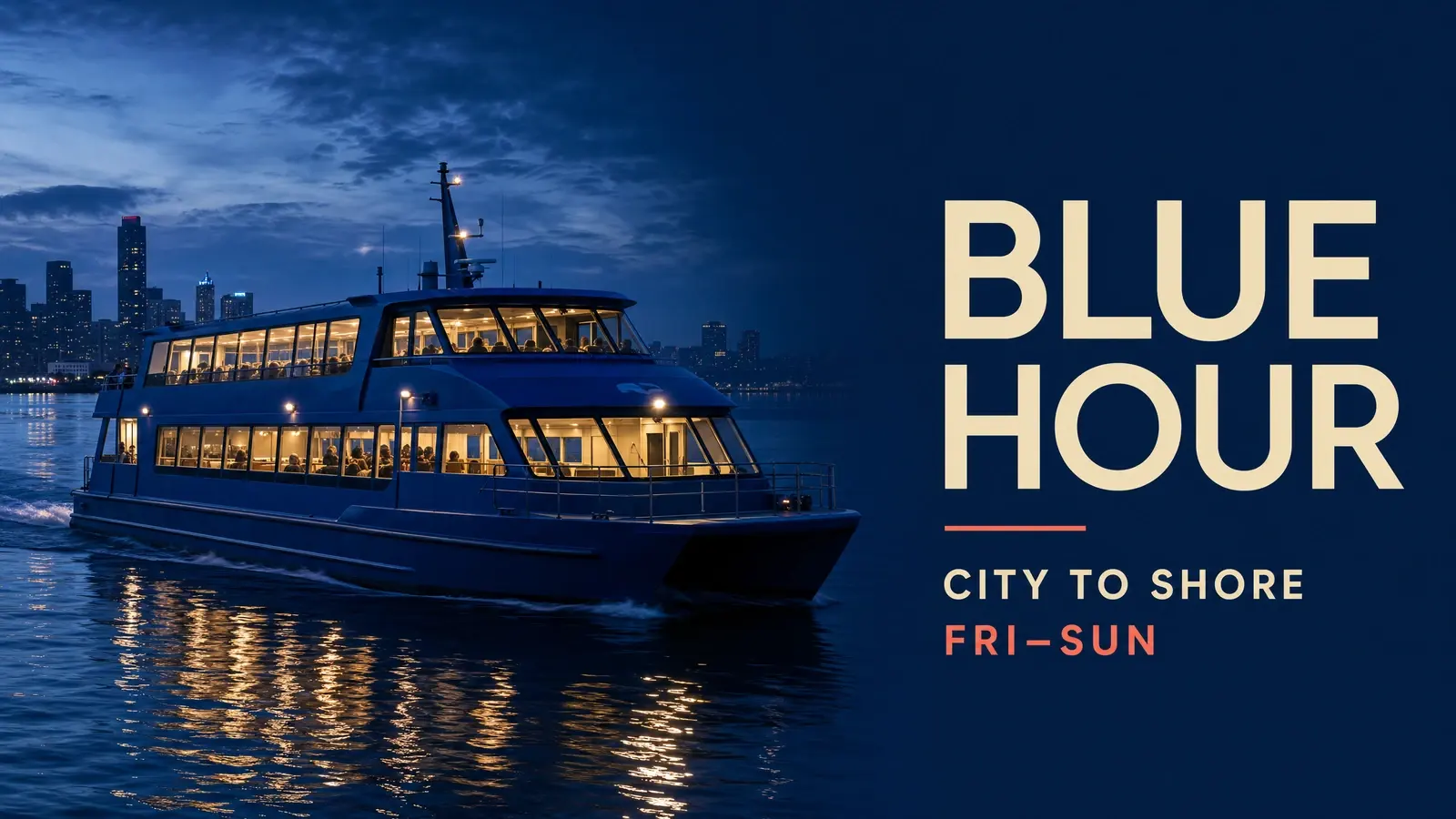
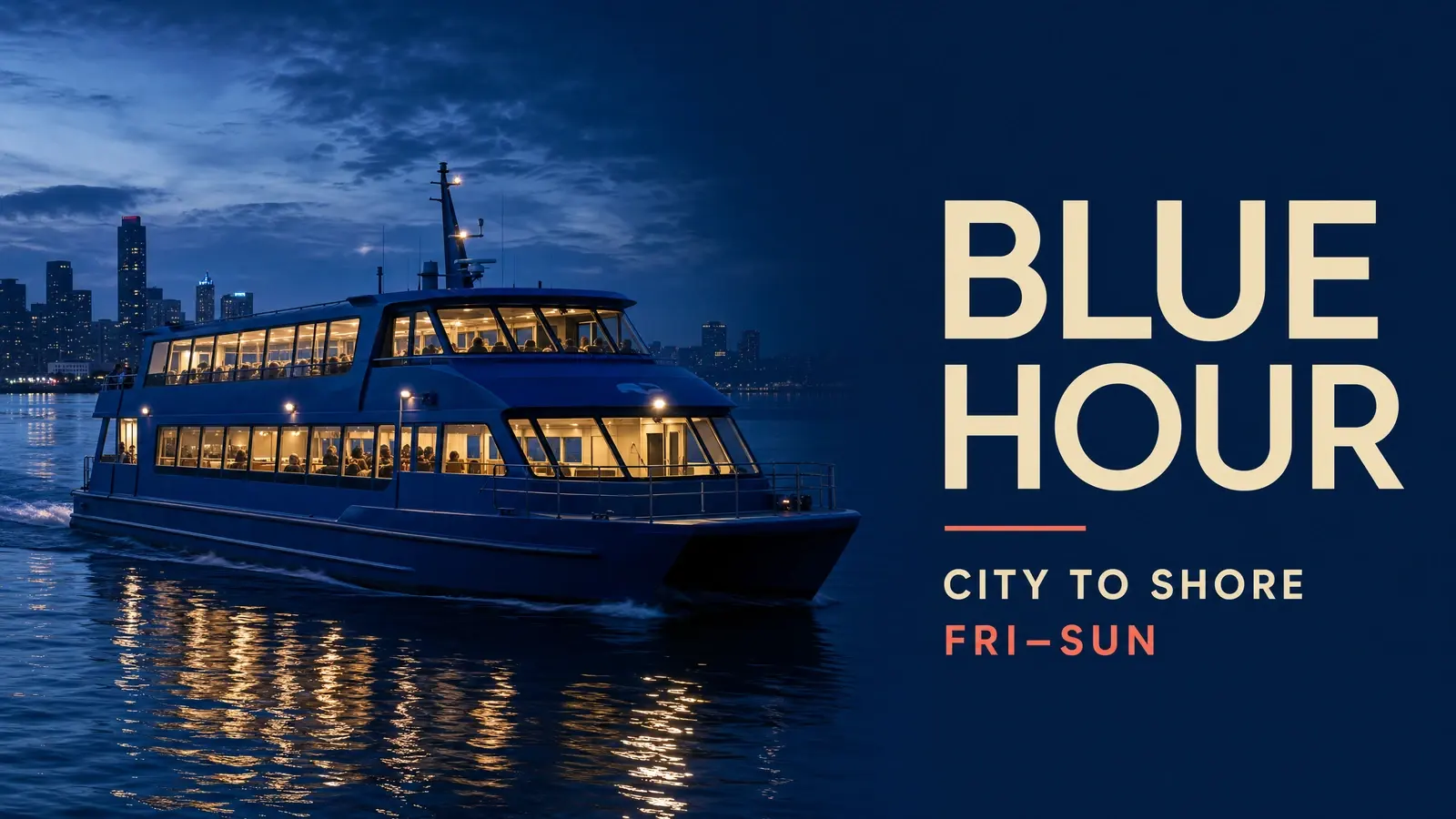
Campanha Blue HourSaída GPT Image 2 de primeira parte · Aug 27, 2026
EXEMPLOS DE PRIMEIRA PARTE
De um briefing estruturado a uma visualização utilizável
Esses exemplos de primeira parte demonstram como o GPT Image 2 lida com layouts art-directed, materiais fotorrealistas, textos concisos, conceitos de UI e edições guiadas por referência.
Resultado de exemplo
Um prompt estruturado que combina uma cena realista, direção artística e texto curto e exato.
Prompt
Create one polished 16:9 launch campaign image for a fictional night ferry service called “BLUE HOUR”. Show a photoreal cobalt-blue passenger ferry crossing calm dark water at blue hour, with warm cabin lights reflected across the water. Keep the ferry across the left two-thirds and reserve the right third for a clean editorial text block. Visible copy, exactly once: “BLUE HOUR”, “CITY TO SHORE”, and “FRI–SUN”. Use deep navy, cobalt, warm cream, and one small coral accent. One coherent poster, no collage, no real logos, and no extra text.
DESIGN ESTRUTURADO
Transforme um briefing em uma visualização projetada
Forneça a GPT Image 2 o uso pretendido, a hierarquia de conteúdo, o texto exato e as restrições visuais. Ela pode criar pôsteres, infográficos, materiais de campanha, conceitos de interface do usuário (UI) e outras composições nas quais palavras e layout precisam funcionar em conjunto.
Ideal para pôsteres, infográficos, anúncios, visuais para apresentações e conceitos orientados por texto.
Pôsteres
Infográficos
Texto exato
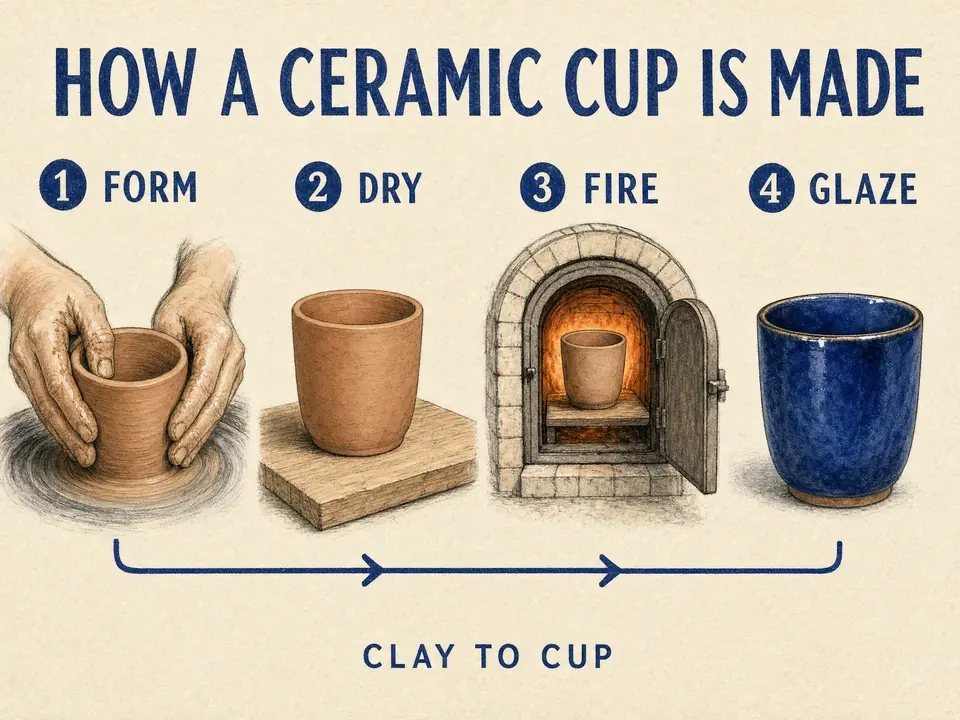
Design estruturadoUma hierarquia visual de quatro etapas projetada para leitura rápida, em vez de densidade decorativa.
Prompt
Create a 4:3 educational poster titled “HOW A CERAMIC CUP IS MADE”. Show four numbered steps: FORM, DRY, FIRE, GLAZE, with one simple illustration and one short label for each. Use warm white paper, cobalt linework, terracotta accents, a clear reading order, and no additional text.
PRODUÇÃO FOTOREALISTA
Direcione os materiais, a iluminação e o acabamento
Descreva o produto, o ambiente, a posição da câmera, o comportamento dos materiais e a direção da iluminação, em vez de depender de termos genéricos de qualidade. A GPT Image 2 pode transformar esses detalhes de produção em conceitos realistas de produtos, estilo de vida, interiores e editoriais.
Útil para fotografia de produtos, conceitos de embalagem, campanhas de estilo de vida e protótipos visuais.
Fotografia de produtos
Conceitos de UI
Detalhes dos materiais
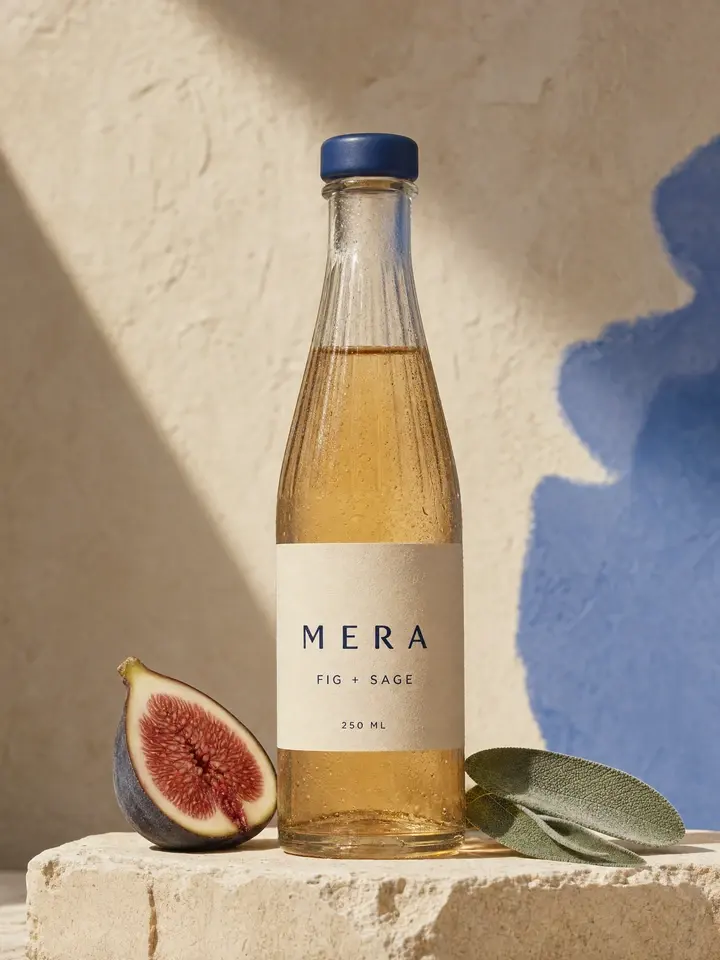
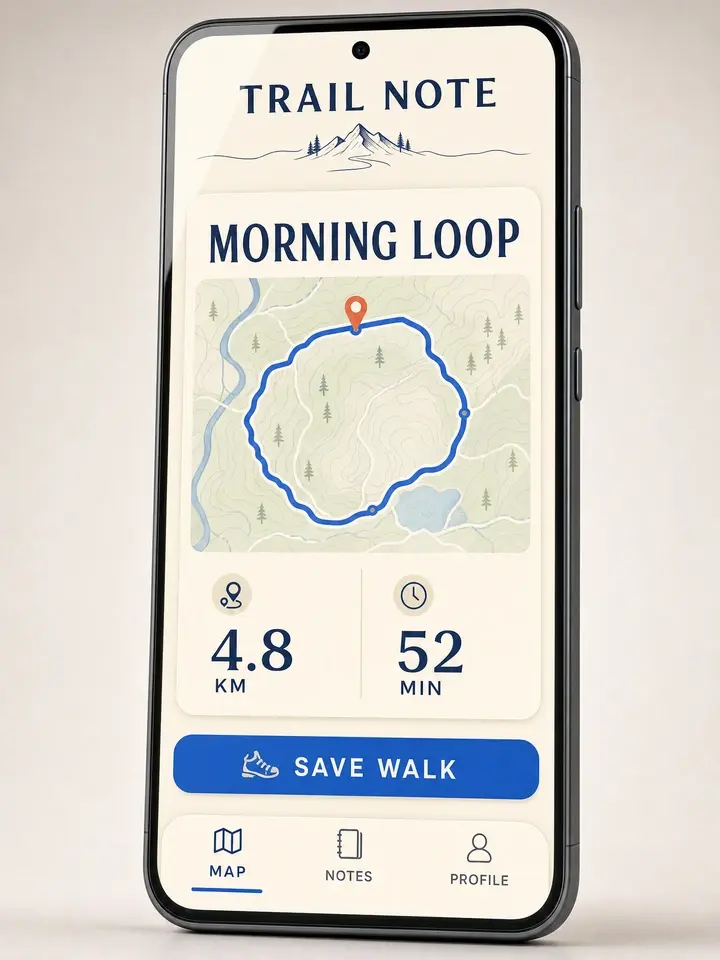
Visual de produtoDireção de produto expressa por meio de materiais, luz, embalagem e cenário contido.Conceito de interface do usuário (UI)Um briefing conciso de UI traduzido em um conceito móvel original.
Prompt
Create a vertical 3:4 premium product photograph for a fictional sparkling botanical drink named “MERA”. Show one clear fluted glass bottle with pale amber liquid, a matte cobalt cap, and a cream label reading only “MERA”, “FIG + SAGE”, and “250 ML”. Place it on pale limestone beside one halved fig and two sage leaves. Use natural upper-left side light, realistic glass refraction, subtle condensation, and no extra copy.
Prompt da interface do Trail Note
Create a vertical 3:4 presentation image showing one original mobile app UI concept for a fictional walking journal called “TRAIL NOTE”. Show one phone with “MORNING LOOP”, “4.8 KM”, “52 MIN”, “SAVE WALK”, and bottom navigation for “MAP”, “NOTES”, and “PROFILE”. Use a cream canvas, deep navy text, a cobalt loop route, one coral pin, and no additional copy.
EDIÇÃO PRECISA
Altere o que importa. Preserve o que não importa.
Envie uma imagem, nomeie a mudança exata a ser feita e indique quais detalhes devem permanecer consistentes. Use o fluxo de trabalho de edição para alterações de cor, substituição de objetos, variações de cena, composição, extração de produtos e outras revisões que devem manter a imagem original reconhecível.
Descreva a mudança, os elementos invariantes e como o novo elemento deve corresponder à cena existente.
Edições com referência
Antes e depois
Preservação de detalhes
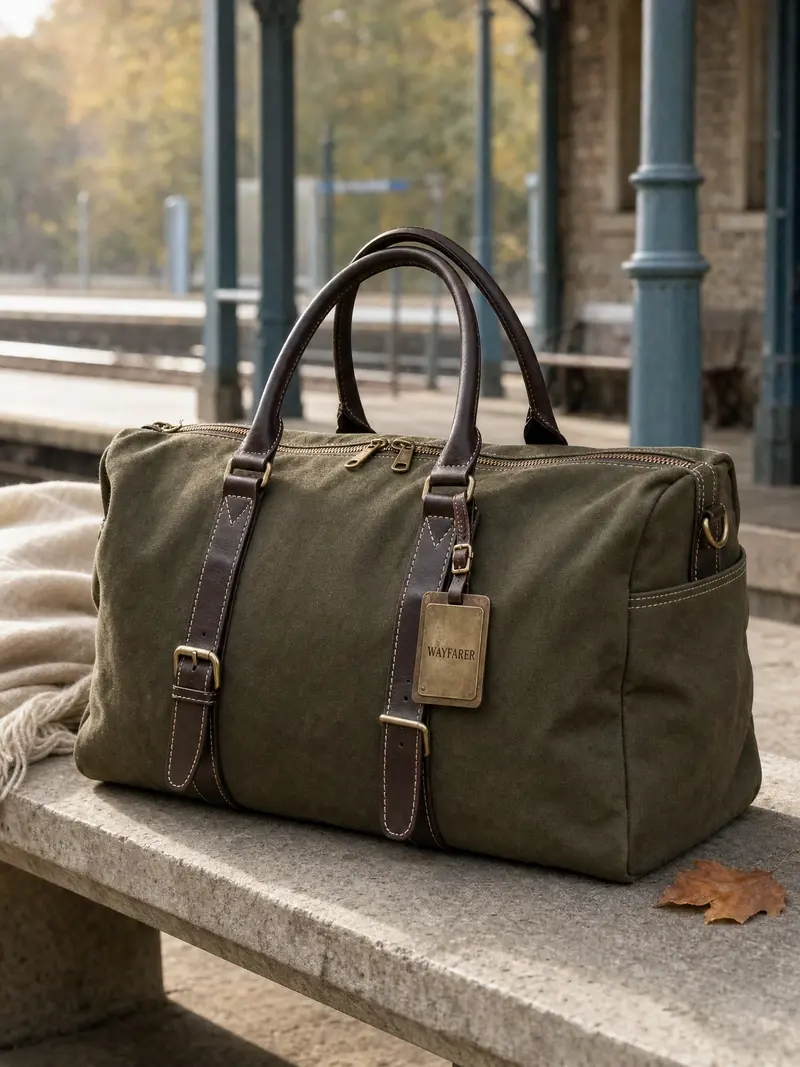
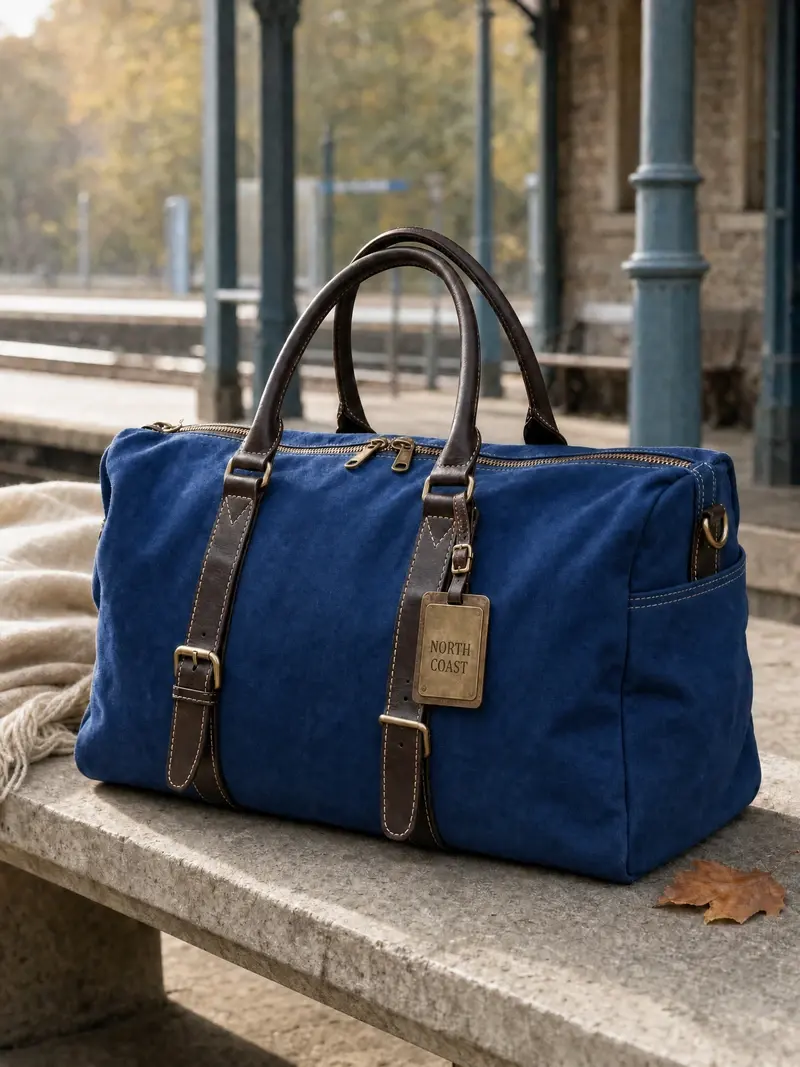
AntesDepoisDuas alterações solicitadas, mantendo-se inalteradas a composição original e os detalhes circundantes.
Prompt
Use image 1 as the source. Change only the travel bag from olive green to cobalt blue and replace the brass tag text with “NORTH COAST”. Preserve the bag geometry, stitching, hardware, scarf, bench, background, camera angle, shadows, and natural daylight.
Escreva prompts como um briefing criativo utilizável
Comece com o entregável e a cena, depois defina o sujeito, a composição, os materiais, a iluminação e o texto exato. Para edições, deixe igualmente claras tanto a alteração quanto as características que devem permanecer inalteradas.
Para uma nova imagem
Use → Cena → Sujeito → Composição → Materiais e iluminação → Texto exato → Restrições
Nomeie primeiro o ativo final. Mantenha o texto visível curto, cite-o exatamente e defina a ordem de leitura quando o layout for relevante.
Para uma edição
Funções da fonte → Alteração → Preservação → Posicionamento e correspondência → Saída
Atribua uma função única a cada referência. Descreva a menor alteração útil, depois fixe a geometria, a iluminação, os objetos ou a identidade que devem permanecer consistentes.
Exemplo de promptContagem de objetos, posição, sobreposição, materiais e direção da luz escritas em um único briefing.
Gerar prompt
Create a 4:3 educational poster titled “HOW A CERAMIC CUP IS MADE”. Show four numbered steps: FORM, DRY, FIRE, GLAZE, with one simple illustration and one short label for each. Use warm white paper, cobalt linework, terracotta accents, a clear reading order, and no additional text.
Editar prompt
Use image 1 as the source. Change only the travel bag from olive green to cobalt blue and replace the brass tag text with “NORTH COAST”. Preserve the bag geometry, stitching, hardware, scarf, bench, background, camera angle, shadows, and natural daylight.
Configurações do GPT Image 2
Escolha uma tela automática ou personalizada, defina a qualidade e o fundo, depois exporte o resultado no formato adequado à próxima etapa.
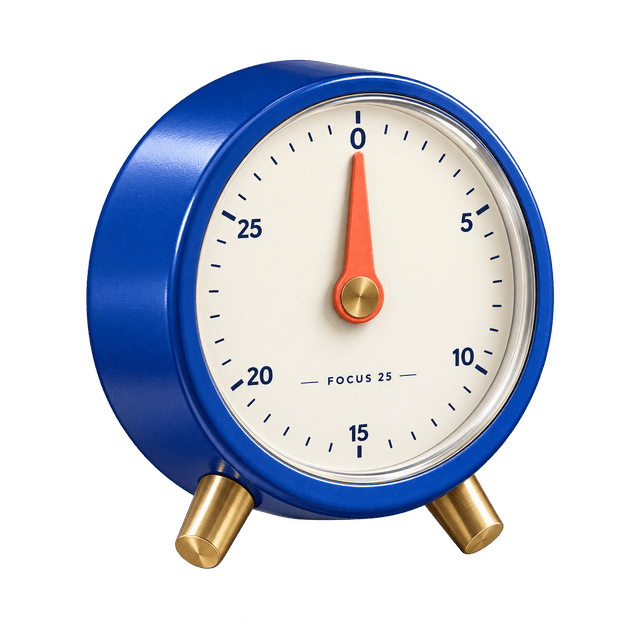
PNG transparenteUm ativo de produto reutilizável gerado com fundo PNG alfa-transparente.
GPT Image 2 ou Seedream 5.0 Pro?
Escolha o GPT Image 2 quando a geração e a edição orientada por referência exigirem controle de qualidade, fundo e formato em um único fluxo de trabalho. Escolha o Seedream 5.0 Pro para o fluxo de trabalho profissional Seedream do site e seu próprio canvas e perfil de saída.
Atual
GPT Image 2
Ideal para layouts orientados por texto, conceitos fotorealistas de produtos e estilo de vida, ativos com fundo transparente e edições precisas em linguagem natural.
GPT Image 2 é um modelo de geração e edição de imagens desenvolvido pela OpenAI. Ele suporta tamanhos flexíveis de imagem, visuais orientados por texto e estruturados, cenas fotorrealistas, fluxos de trabalho guiados por referências e edições em linguagem natural.
GPT Image 2 pode gerar e editar imagens?
Sim. Use Texto para Imagem para criar um novo visual a partir de um prompt ou mude para Imagem para Imagem para fazer upload de imagens de referência e descrever o que deve ser alterado e o que deve permanecer consistente.
Quantas imagens de referência posso usar?
Imagem para Imagem aceita até 16 imagens de referência nesta bancada de trabalho. A ordem delas é preservada, e uma máscara opcional pode orientar as edições na primeira imagem.
Quais tamanhos e proporções de aspecto estão disponíveis?
Escolha Auto, 1:1 HD, 1:1, 3:4, 9:16, 4:3, 16:9 ou valores personalizados suportados de largura e altura. A geração de imagens a partir de texto começa em 4:3, enquanto a geração de imagens a partir de imagens começa em Auto.
Quais opções de qualidade, fundo e formato de arquivo são suportadas?
Escolha Auto, Baixa, Média ou Alta qualidade; fundo Auto, Transparente ou Opaco; e saída JPEG, PNG ou WebP. Fundos transparentes usam PNG ou WebP.
Como devo escrever um prompt para GPT Image 2?
Nomeie o uso pretendido, a cena, o sujeito, a composição, os materiais, a iluminação, o texto exatamente visível e as restrições. Para edições, separe claramente o que deve mudar dos detalhes que devem permanecer inalterados.
Criar com o GPT Image 2
Comece com um briefing ou envie imagens para editar, depois escolha o canvas, a qualidade, o fundo e o formato que melhor se adequem ao ativo final.