GPT IMAGE 2 · 生成 & 編集

GPT Image 2 AI画像ジェネレーター

OpenAIのGPT Image 2を活用して、テキスト主導のグラフィック、リアルな製品ビジュアル、UIコンセプト、および精密な画像編集を実現できます。書かれた簡易仕様書(ブリーフ)や視覚的参照(Reference)から始め、その後、最終用途に最適なキャンバスサイズ、画質、背景、エクスポート形式を選択してください。

  • テキストと画像のワークフロー
  • 柔軟なキャンバス
  • 自動・高品質
  • JPEG · PNG · WebP

GPT Image 2で作成

プロンプトまたは視覚的参照(Reference)から始め、必要なアセットに合った出力制御オプションを選択してください。

モデルを選択
ワークフロー
0 / 2,000
画像を生成リアルタイム見積もり

画像結果

非公開で保存済み
履歴

当社提供のサンプル例

構造化されたブリーフから実用可能なビジュアルへ

これらの第一者提供の例は、GPT Image 2がアートディレクションされたレイアウト、フォトリアリスティックな素材表現、簡潔なテキスト、UIコンセプト、および参照画像に基づく編集をどのように処理するかを示しています。

例の出力結果

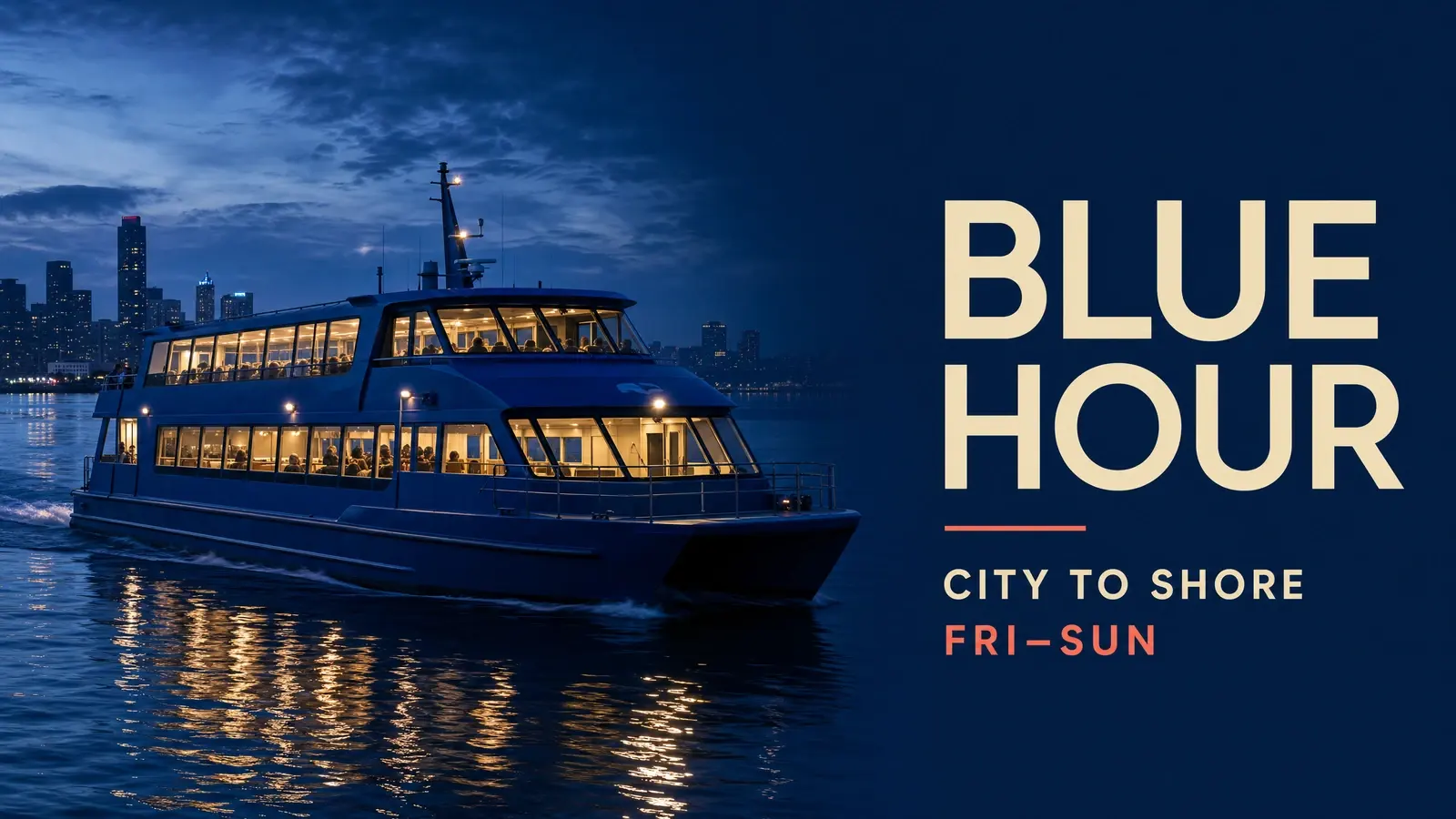
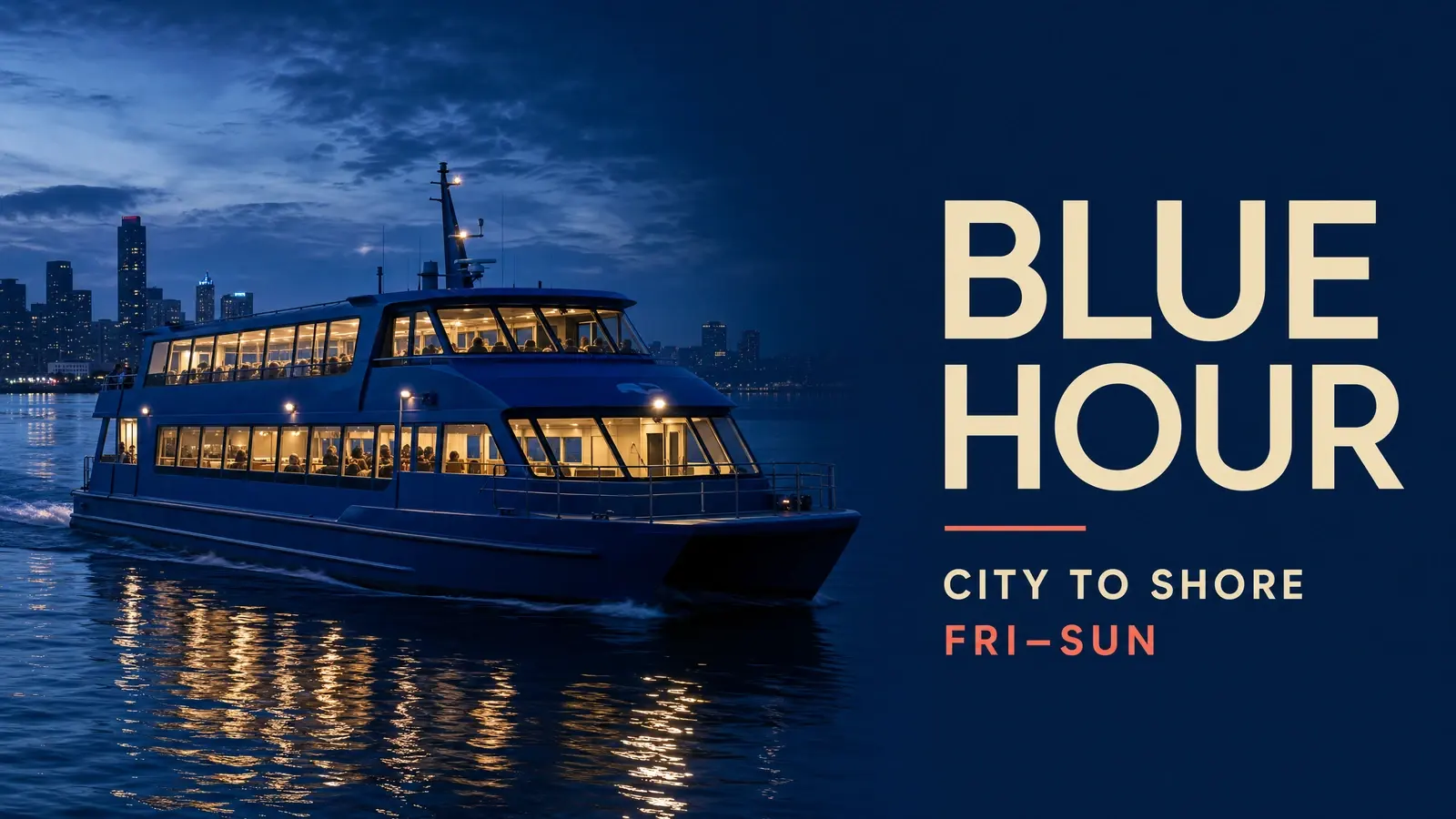
リアルなシーン、アートディレクション、短く正確なコピーを1つの構造化されたプロンプトに統合

GPT Image 2 で作成された、リアルなフェリーと編集用キャプション3行を含む「ブルーホア」ナイトフェリーキャンペーン
プロンプト

Create one polished 16:9 launch campaign image for a fictional night ferry service called “BLUE HOUR”. Show a photoreal cobalt-blue passenger ferry crossing calm dark water at blue hour, with warm cabin lights reflected across the water. Keep the ferry across the left two-thirds and reserve the right third for a clean editorial text block. Visible copy, exactly once: “BLUE HOUR”, “CITY TO SHORE”, and “FRI–SUN”. Use deep navy, cobalt, warm cream, and one small coral accent. One coherent poster, no collage, no real logos, and no extra text.

構造化デザイン

簡易な依頼書(ブリーフ)を、実際に使えるビジュアルへと変換

GPT Image 2には、想定用途、コンテンツの階層構造、正確な文字(コピー)、および視覚的制約を指定してください。ポスターや解説資料、キャンペーン用グラフィック、UIコンセプト、その他の「文字」と「レイアウト」が密接に連携する必要がある構成物の作成が可能です。

ポスター、インフォグラフィック、広告、プレゼンテーション用ビジュアル、およびテキスト主導のコンセプトに最適です。

  • ポスター
  • インフォグラフィック
  • 正確な文字(コピー)
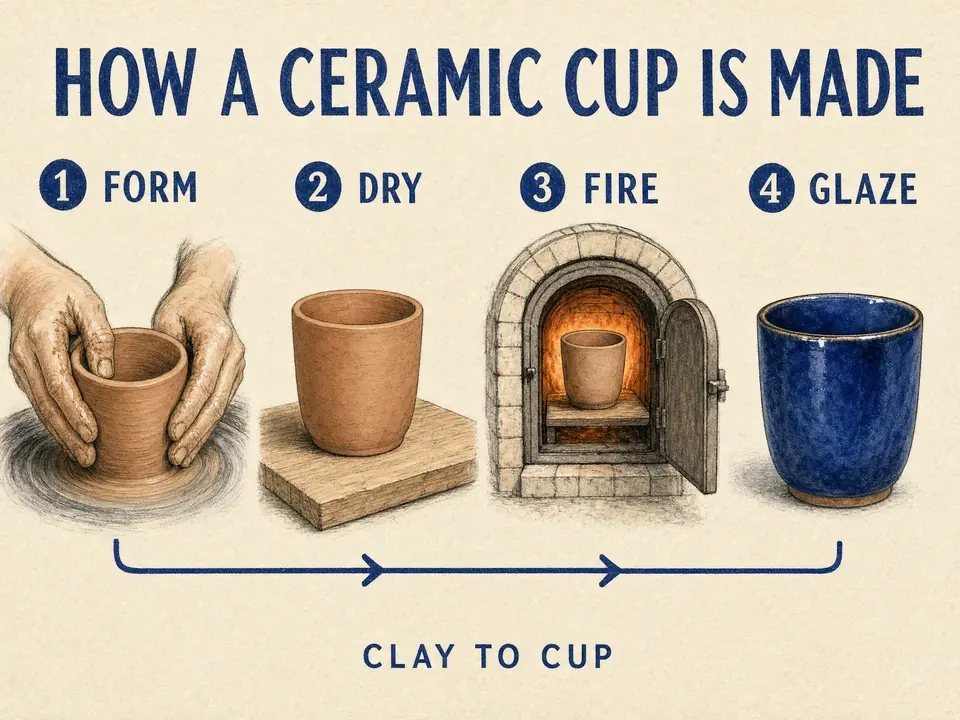
構造化デザイン番号付きイラストと明確な読み進め方を備えた、4ステップのセラミックカップ制作プロセスポスター
装飾的な密度ではなく、素早く読めるよう設計された4段階の視覚的階層
プロンプト

Create a 4:3 educational poster titled “HOW A CERAMIC CUP IS MADE”. Show four numbered steps: FORM, DRY, FIRE, GLAZE, with one simple illustration and one short label for each. Use warm white paper, cobalt linework, terracotta accents, a clear reading order, and no additional text.

フォトリアル制作

素材、光、仕上げの質感を指示

製品、環境、カメラ位置、素材の挙動、照明の方向を、汎用的な画質表現に頼らずに具体的に記述してください。GPT Image 2はこうした制作上の詳細情報をもとに、リアルな製品画像、ライフスタイル画像、インテリア画像、編集用画像などのコンセプトを生成できます。

製品撮影、パッケージコンセプト、ライフスタイルキャンペーン、ビジュアルプロトタイプの制作に有用です。

  • 製品撮影
  • UIコンセプト
  • 素材のディテール
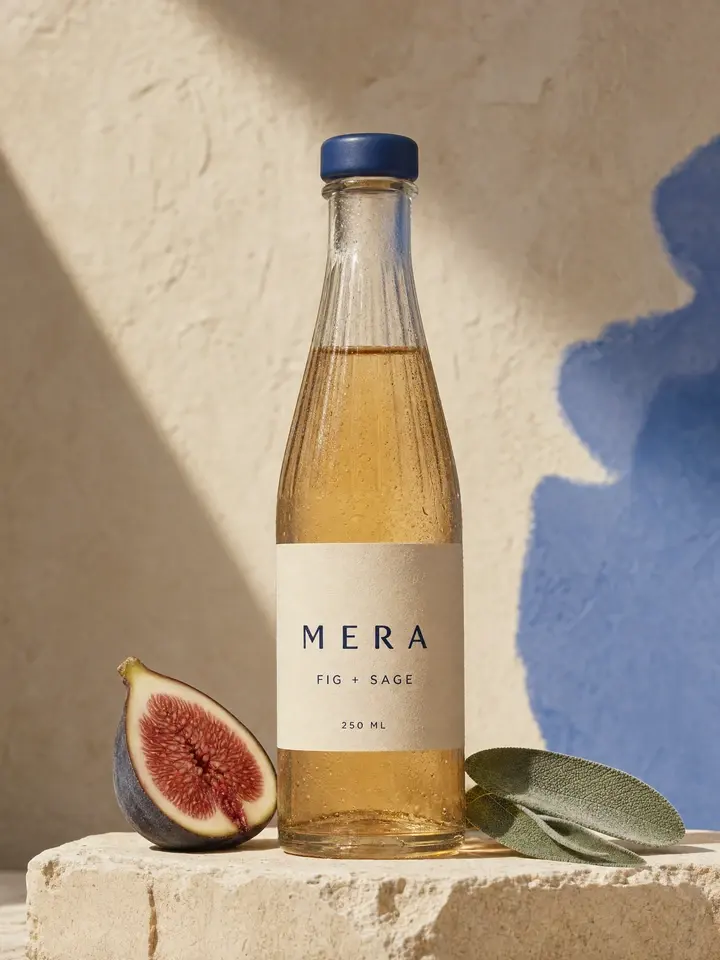
製品ビジュアルフィグ、セージ、石灰岩とともに撮影された架空のMERAボタニカルドリンクボトル
素材・光・パッケージ・控えめなセットによって表現された製品ディレクション
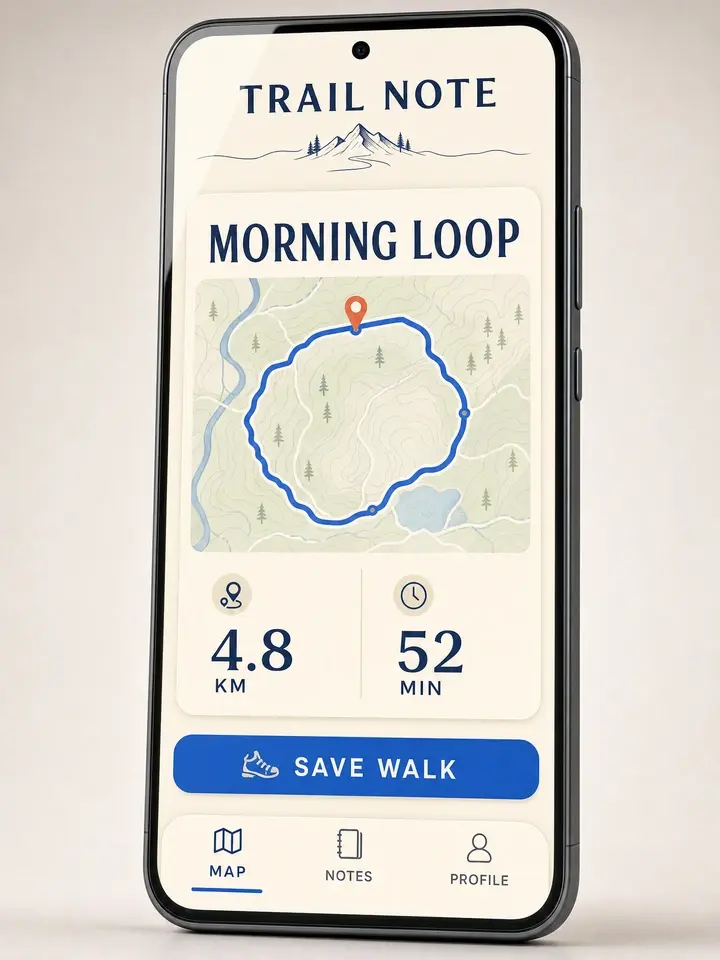
UIコンセプト1台のスマートフォンに表示されたTRAIL NOTEモバイルウォーキングジャーナルインターフェース
簡潔なUI要件書を1つのオリジナルモバイルコンセプトに翻訳
プロンプト

Create a vertical 3:4 premium product photograph for a fictional sparkling botanical drink named “MERA”. Show one clear fluted glass bottle with pale amber liquid, a matte cobalt cap, and a cream label reading only “MERA”, “FIG + SAGE”, and “250 ML”. Place it on pale limestone beside one halved fig and two sage leaves. Use natural upper-left side light, realistic glass refraction, subtle condensation, and no extra copy.

Trail Note UIプロンプト

Create a vertical 3:4 presentation image showing one original mobile app UI concept for a fictional walking journal called “TRAIL NOTE”. Show one phone with “MORNING LOOP”, “4.8 KM”, “52 MIN”, “SAVE WALK”, and bottom navigation for “MAP”, “NOTES”, and “PROFILE”. Use a cream canvas, deep navy text, a cobalt loop route, one coral pin, and no additional copy.

精密編集

重要なものを変更し、重要でないものを保持します。

画像をアップロードし、正確な変更内容を明記し、どの詳細を維持すべきかを明示してください。色の変更、オブジェクトの交換、シーンのバリエーション、合成、製品の抽出など、元の画像を認識可能なままにする必要がある修正作業には、編集ワークフローをご利用ください。

変更内容、維持すべき要素(不変量)、および新規要素が既存のシーンとどのように整合するかを記述してください。

  • 参照画像を用いた編集
  • 前後比較
  • ディテールの保持
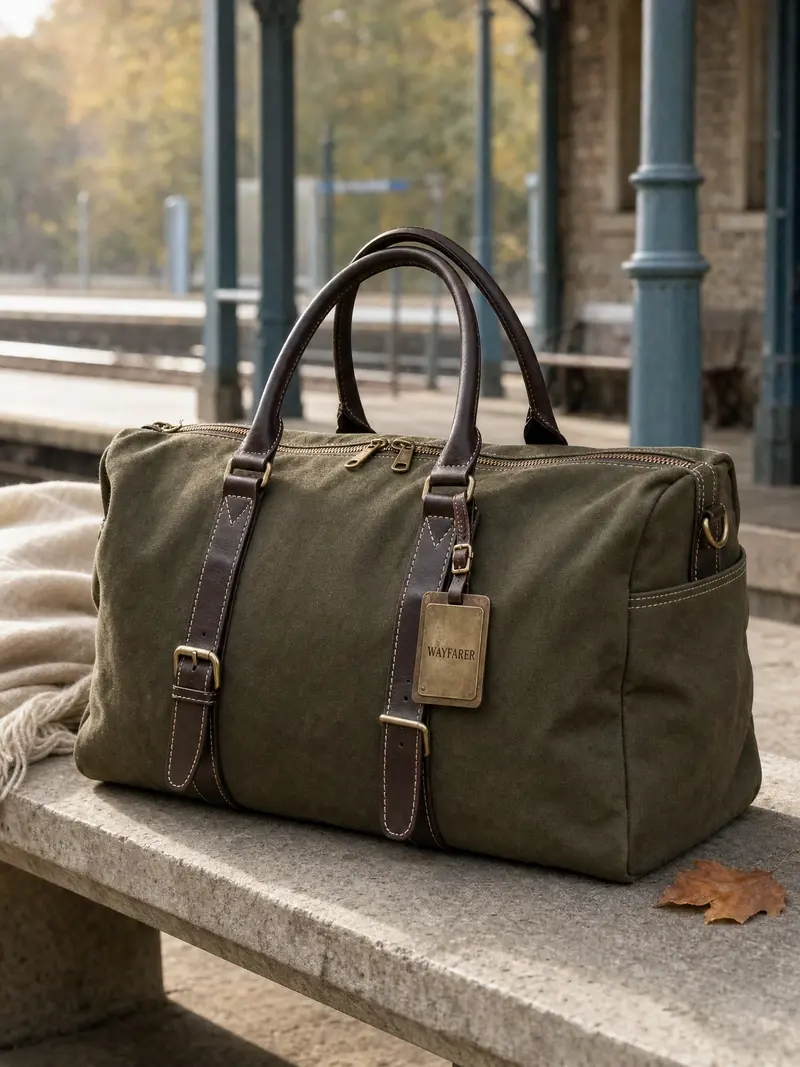
編集前GPT Image 2編集前の石のベンチの上に置かれたオリーブグリーンのキャンバス製トラベルバッグ
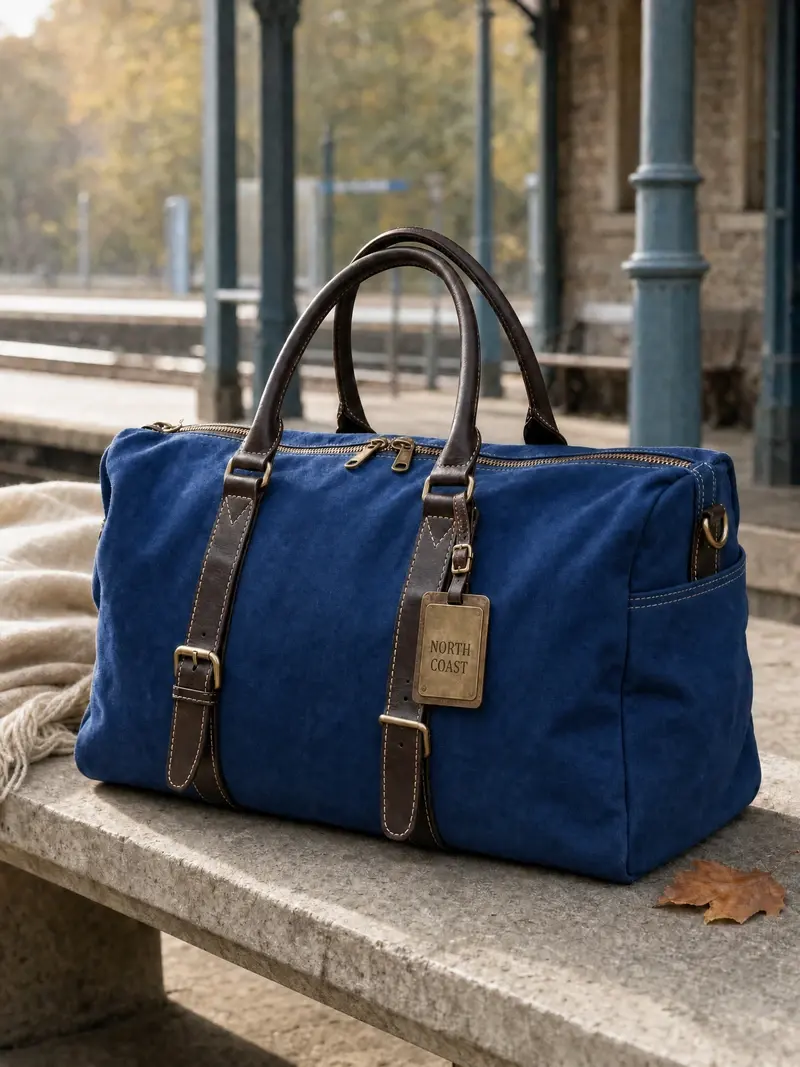
編集後同じトラベルバッグをコバルトブルーに編集し、NORTH COASTの真鍮タグを付けたもの
2つの依頼変更を反映。元の構図および周辺のディテールはそのまま維持
プロンプト

Use image 1 as the source. Change only the travel bag from olive green to cobalt blue and replace the brass tag text with “NORTH COAST”. Preserve the bag geometry, stitching, hardware, scarf, bench, background, camera angle, shadows, and natural daylight.
実用可能なクリエイティブブリーフのようにプロンプトを作成

まず成果物(デリバーブル)とシーンを明記し、次に被写体、構図、素材と光、正確なテキストを定義します。編集の場合は、変更点と変更しない点を同等に明確に記述してください。

  1. 新規画像の場合

    → シーン → 被写体 → 構図 → 素材と光 → 正確なテキスト → 制約条件

    まず最終アセットの名称を明記してください。可視化されるテキストは簡潔に保ち、正確に引用し、レイアウトが重要な場合は読み取り順序も定義してください。

  2. 編集の場合

    ソースの役割 → 変更内容 → 保持項目 → 配置とマッチング → 出力

    各参照画像にはそれぞれ1つの役割を割り当ててください。最小限で有用な変更を記述したうえで、幾何学的形状、光、物体、あるいはアイデンティティなど、一貫性を保つべき要素を明示的に固定してください。

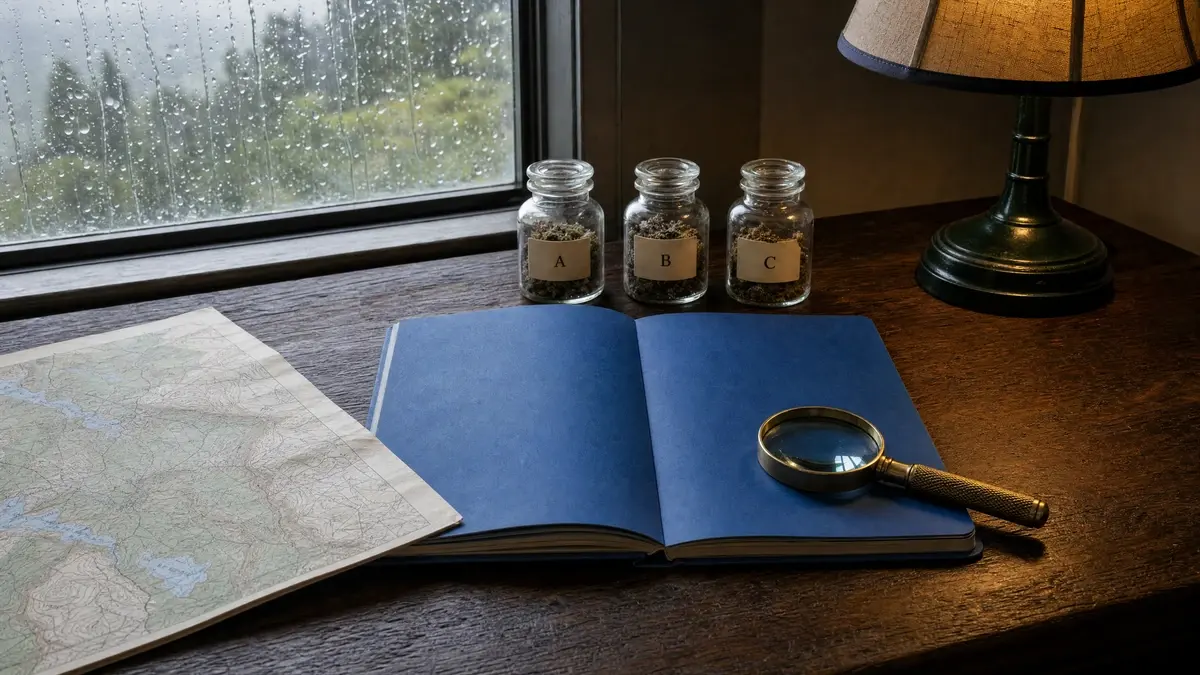
プロンプトの例ノートブック、拡大鏡、標本瓶3本、地図、ランプを配置したリサーチデスク
物体の数・位置・重なり・素材・光の方向を1つの要件書に記述

プロンプトを生成

Create a 4:3 educational poster titled “HOW A CERAMIC CUP IS MADE”. Show four numbered steps: FORM, DRY, FIRE, GLAZE, with one simple illustration and one short label for each. Use warm white paper, cobalt linework, terracotta accents, a clear reading order, and no additional text.

プロンプトを編集

Use image 1 as the source. Change only the travel bag from olive green to cobalt blue and replace the brass tag text with “NORTH COAST”. Preserve the bag geometry, stitching, hardware, scarf, bench, background, camera angle, shadows, and natural daylight.
GPT Image 2の設定

自動またはカスタムキャンバスを選択し、画質と背景を設定した後、次の工程に最も適した形式で結果をエクスポートしてください。

設定利用可能なオプション
キャンバスAuto、1:1 HD、1:1、3:4、9:16、4:3、16:9、Custom
画質自動、低、中、高
背景Auto、Transparent、Opaque
フォーマットJPEG、PNG、WebP
参照画像画像から画像への生成では最大16まで
マスク画像1向けのオプションマスク
テキストから画像へのデフォルト設定4:3、High、PNG
画像から画像へのデフォルト設定Auto、High、PNG

透過出力はPNGまたはWebPでご利用いただけます。

OpenAIモデルのドキュメンテーション
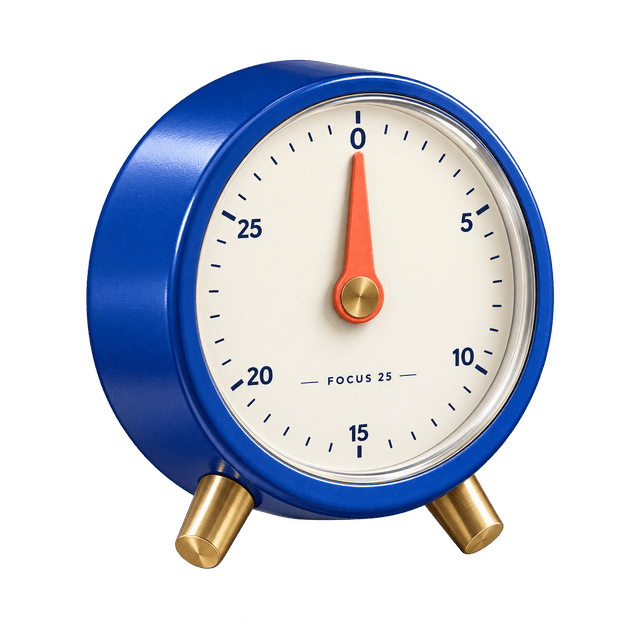
透明背景のPNG透明背景のコバルトデスクトップタイマー(FOCUS 25ラベル付き)
アルファ透過のPNG背景で生成された再利用可能な製品アセット

GPT Image 2 か Seedream 5.0 Pro?

生成および参照ガイド編集で品質、背景、フォーマットの制御を1つのワークフローで行う必要がある場合は GPT Image 2 を選択してください。サイトのプロフェッショナルな Seedream ワークフロー、および独自のキャンバスと出力プロファイルが必要な場合は Seedream 5.0 Pro を選択してください。

現在のプラン

GPT Image 2

テキスト主導のレイアウト、写真のようにリアルな製品・ライフスタイルのコンセプト、透過素材、および自然言語による精密な編集に最適です。

柔軟なキャンバス・自動高品質・JPEG・PNG・WebP

Seedream 5.0 Pro

密度の高いビジュアルコミュニケーション、多言語デザイン、リアルなマテリアル表現、およびプロフェッショナルに指示された Seedream ブリーフに最適です。

自動 1K・自動 2K・カスタムサイズ・JPEG・PNGSeedream 5.0 Pro を探す

GPT Image 2 よくある質問(FAQ)

GPT Image 2とは何ですか?

GPT Image 2はOpenAIが開発した画像生成および編集モデルです。柔軟な画像サイズ、テキスト主導および構造化されたビジュアル、フォトリアリスティックなシーン、参照画像を活用したワークフロー、自然言語による編集をサポートします。

GPT Image 2は画像の生成および編集が可能ですか?

はい。テキストから画像へ(Text to Image)でプロンプトから新しいビジュアルを生成できます。また、「画像から画像へ(Image to Image)」モードに切り替えると、参照画像をアップロードし、変更する部分と維持する部分を自然言語で指定できます。

参照画像は何枚まで使用できますか?

このワークベンチでは、画像から画像へ(Image to Image)で最大16枚の参照画像を受理します。画像の順序は保持され、1枚目の画像に対してオプションでマスクを適用して編集範囲を指定できます。

利用可能なサイズとアスペクト比はどれですか?

Auto、1:1 HD、1:1、3:4、9:16、4:3、16:9、または対応するカスタム幅・高さの値から選択してください。テキストから画像への生成は4:3から開始され、画像から画像への生成はAutoから開始されます。

対応している画質、背景、ファイル形式はどれですか?

画質としてAuto、Low、Medium、Highのいずれか、背景としてAuto、Transparent、Opaqueのいずれか、出力形式としてJPEG、PNG、WebPのいずれかを選択できます。透過背景にはPNGまたはWebPが使用されます。

GPT Image 2向けプロンプトをどのように記述すればよいですか?

想定用途、シーン、被写体、構図、素材、光の表現、正確に表示される文字(コピー)、および制約条件を明記してください。編集の場合、変更すべき要素と、絶対に変更してはならない詳細を明確に区別してください。

GPT Image 2で作成

ブリーフから始めるか、編集する画像をアップロードした後、最終的なアセットに合ったキャンバス、品質、背景、フォーマットを選択します。