Créez des graphismes guidés par du texte, des visuels produits réalistes, des concepts d’interface utilisateur et des modifications d’images précises avec OpenAI’s GPT Image 2. Démarrez à partir d’un cahier des charges écrit ou de références visuelles, puis choisissez la zone de travail, la qualité, l’arrière-plan et le format d’exportation adaptés à l’usage final.
Flux de travail texte et image
Zone de travail flexible
Qualité élevée – automatique
JPEG · PNG · WebP
Créer avec GPT Image 2
Démarrez à partir d’un prompt ou de références visuelles, puis choisissez les paramètres de sortie adaptés à la ressource dont vous avez besoin.
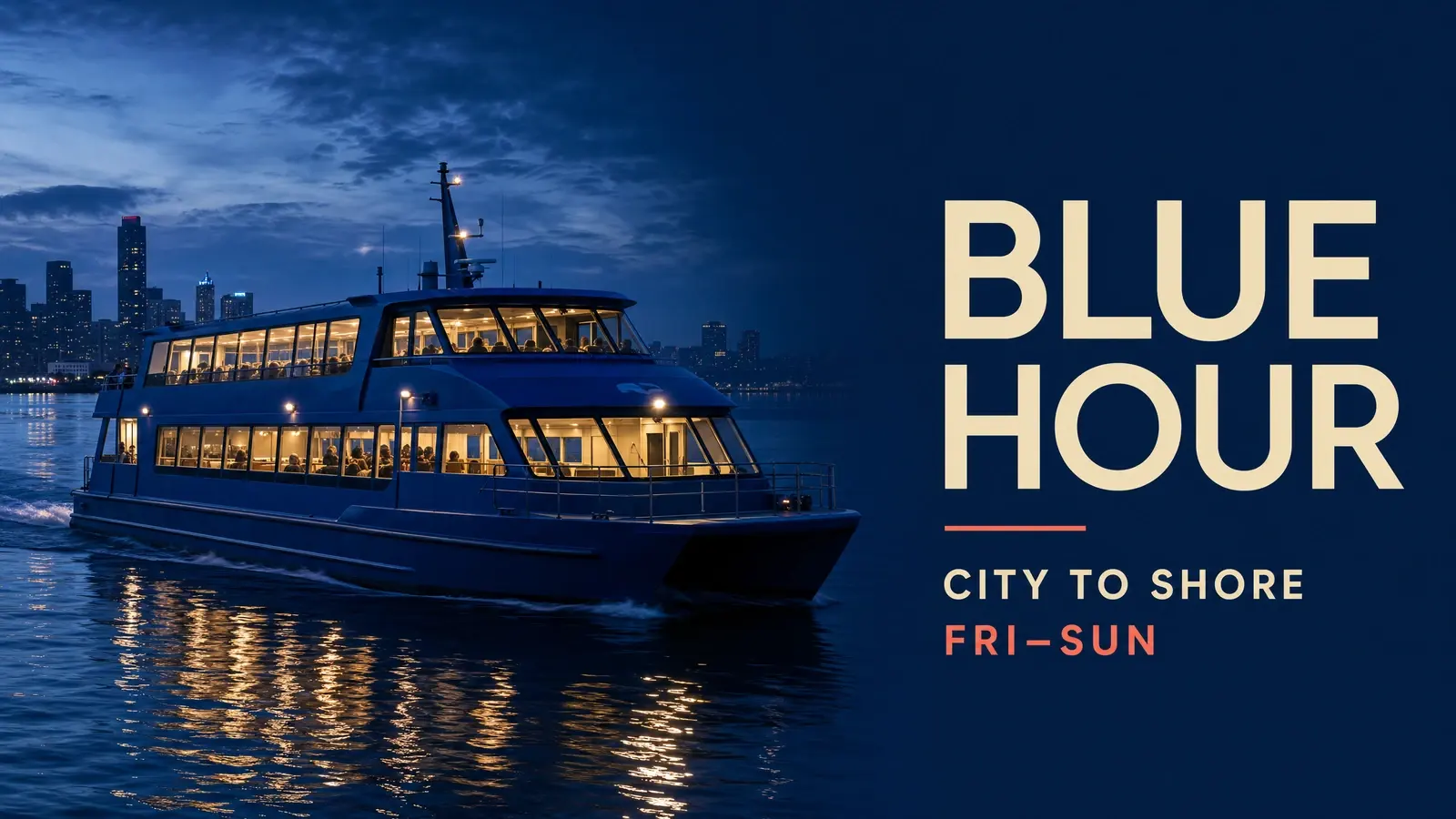
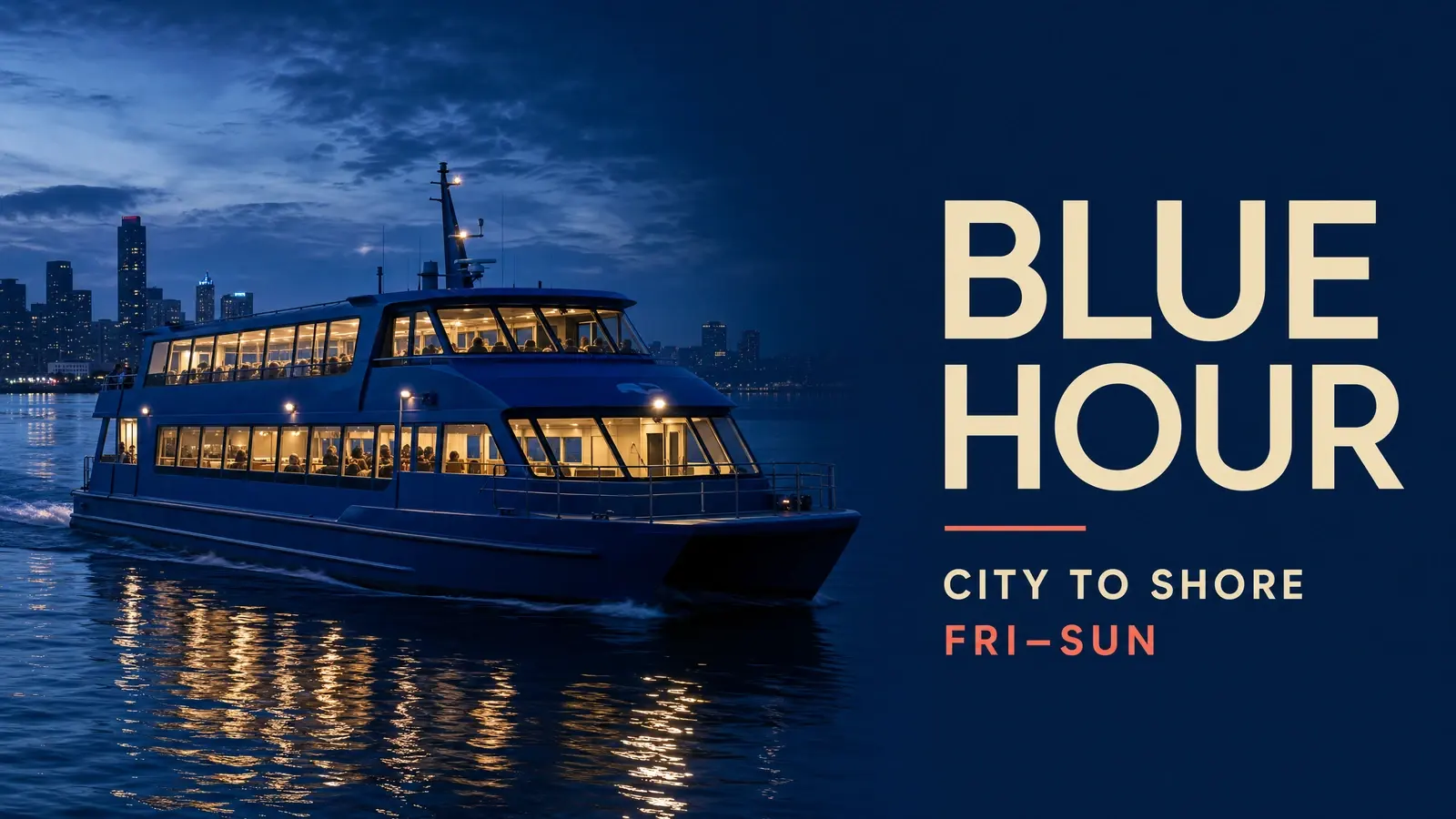
Campagne « Blue Hour »Sortie GPT Image 2 première partie · Aug 27, 2026
EXEMPLES PROPOSÉS PAR NOTRE SITE
D’un cahier des charges structuré à une représentation visuelle utilisable
Ces exemples internes illustrent comment GPT Image 2 traite les mises en page artistiquement dirigées, les matériaux photoréalistes, les textes concis, les concepts d’interface utilisateur et les modifications guidées par référence.
Résultat d’exemple
Une invite structurée combinant une scène réaliste, une direction artistique et un court texte exact.
Invite
Create one polished 16:9 launch campaign image for a fictional night ferry service called “BLUE HOUR”. Show a photoreal cobalt-blue passenger ferry crossing calm dark water at blue hour, with warm cabin lights reflected across the water. Keep the ferry across the left two-thirds and reserve the right third for a clean editorial text block. Visible copy, exactly once: “BLUE HOUR”, “CITY TO SHORE”, and “FRI–SUN”. Use deep navy, cobalt, warm cream, and one small coral accent. One coherent poster, no collage, no real logos, and no extra text.
CONCEPTION STRUCTURÉE
Transformez un brief en visuel conçu
Fournissez à GPT Image 2 l’usage prévu, la hiérarchie du contenu, le texte exact et les contraintes visuelles. Il peut créer des affiches, des supports explicatifs, des visuels de campagne, des concepts d’interface utilisateur et d’autres compositions où les mots et la mise en page doivent fonctionner ensemble.
Idéal pour les affiches, les infographies, les publicités, les visuels de présentation et les concepts centrés sur le texte.
Affiches
Infographies
Texte exact
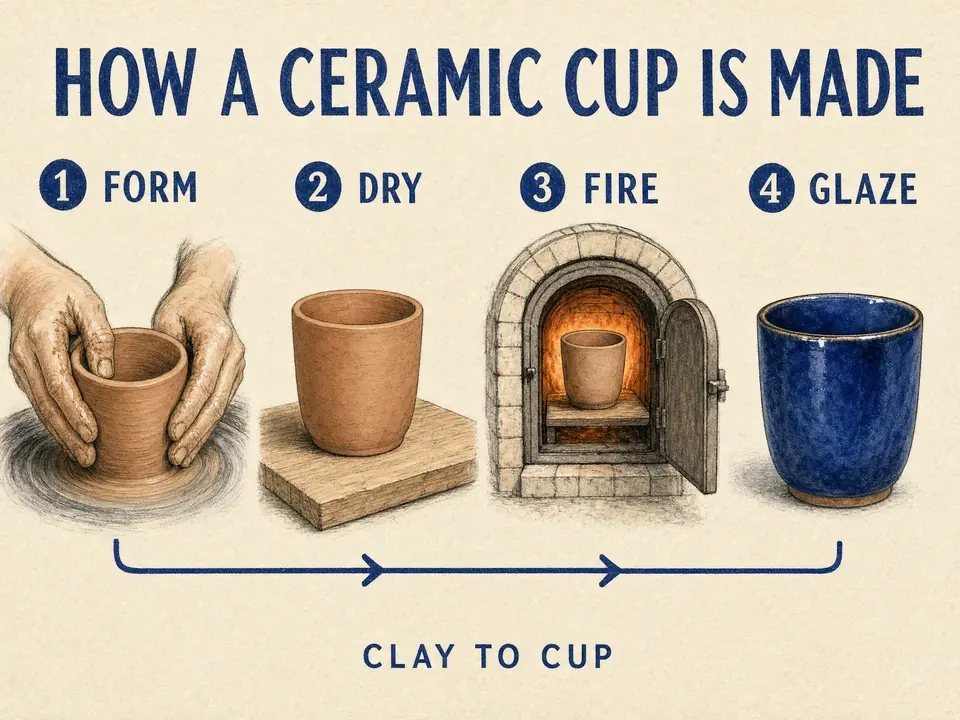
Conception structuréeUne hiérarchie visuelle en quatre étapes conçue pour une lecture rapide plutôt que pour une densité décorative.
Invite
Create a 4:3 educational poster titled “HOW A CERAMIC CUP IS MADE”. Show four numbered steps: FORM, DRY, FIRE, GLAZE, with one simple illustration and one short label for each. Use warm white paper, cobalt linework, terracotta accents, a clear reading order, and no additional text.
PRODUCTION PHOTO-RÉALISTE
Contrôlez les matériaux, la lumière et la finition
Décrivez le produit, l’environnement, la position de la caméra, le comportement des matériaux et la direction de l’éclairage plutôt que de vous fier à des termes génériques de qualité. GPT Image 2 peut transformer ces détails de production en concepts réalistes de produits, de style de vie, d’intérieurs et éditoriaux.
Utile pour la photographie de produits, les concepts d’emballage, les campagnes lifestyle et les prototypes visuels.
Photographie de produits
Concepts d’interface utilisateur
Détail des matériaux
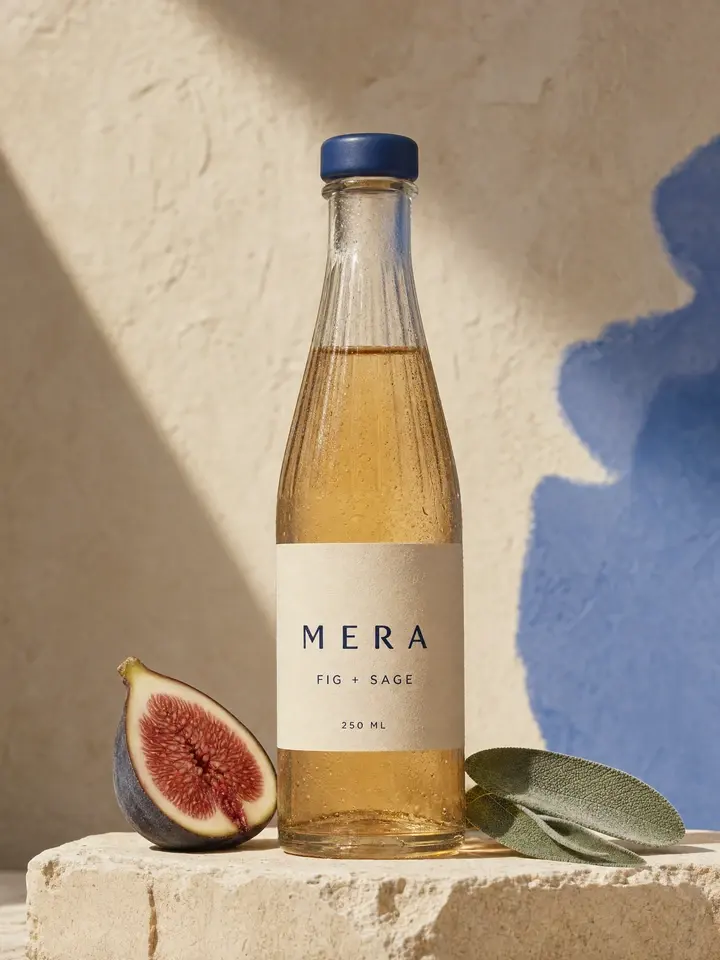
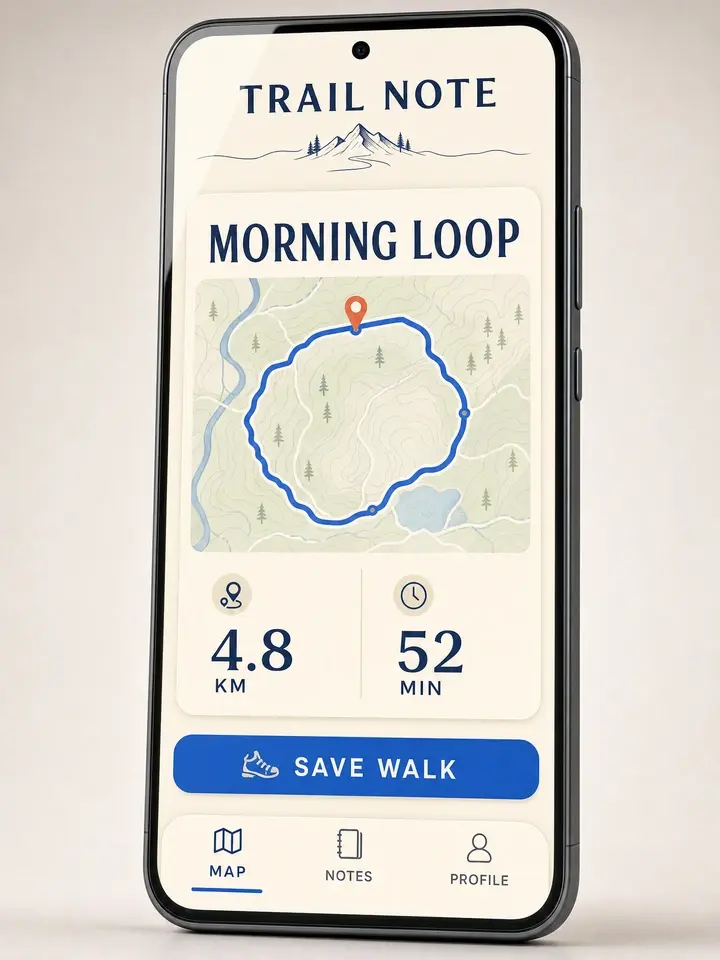
Visuel produitDirection produit exprimée à travers les matériaux, la lumière, l’emballage et une mise en scène sobre.Concept d’interface utilisateur (UI)Un cahier des charges UI concis traduit en un concept mobile original.
Invite
Create a vertical 3:4 premium product photograph for a fictional sparkling botanical drink named “MERA”. Show one clear fluted glass bottle with pale amber liquid, a matte cobalt cap, and a cream label reading only “MERA”, “FIG + SAGE”, and “250 ML”. Place it on pale limestone beside one halved fig and two sage leaves. Use natural upper-left side light, realistic glass refraction, subtle condensation, and no extra copy.
Prompt UI Trail Note
Create a vertical 3:4 presentation image showing one original mobile app UI concept for a fictional walking journal called “TRAIL NOTE”. Show one phone with “MORNING LOOP”, “4.8 KM”, “52 MIN”, “SAVE WALK”, and bottom navigation for “MAP”, “NOTES”, and “PROFILE”. Use a cream canvas, deep navy text, a cobalt loop route, one coral pin, and no additional copy.
ÉDITION PRÉCISE
Modifiez ce qui compte. Préservez ce qui ne change pas.
Téléversez une image, nommez précisément la modification souhaitée et indiquez quels détails doivent rester identiques. Utilisez le flux de travail d’édition pour les changements de couleur, les remplacements d’objets, les variations de scène, la composition, l’extraction de produits et autres révisions devant conserver la reconnaissance immédiate de l’image originale.
Décrivez la modification, les éléments invariants et la façon dont le nouvel élément doit s’intégrer à la scène existante.
Éditions basées sur une référence
Avant et après
Préservation des détails
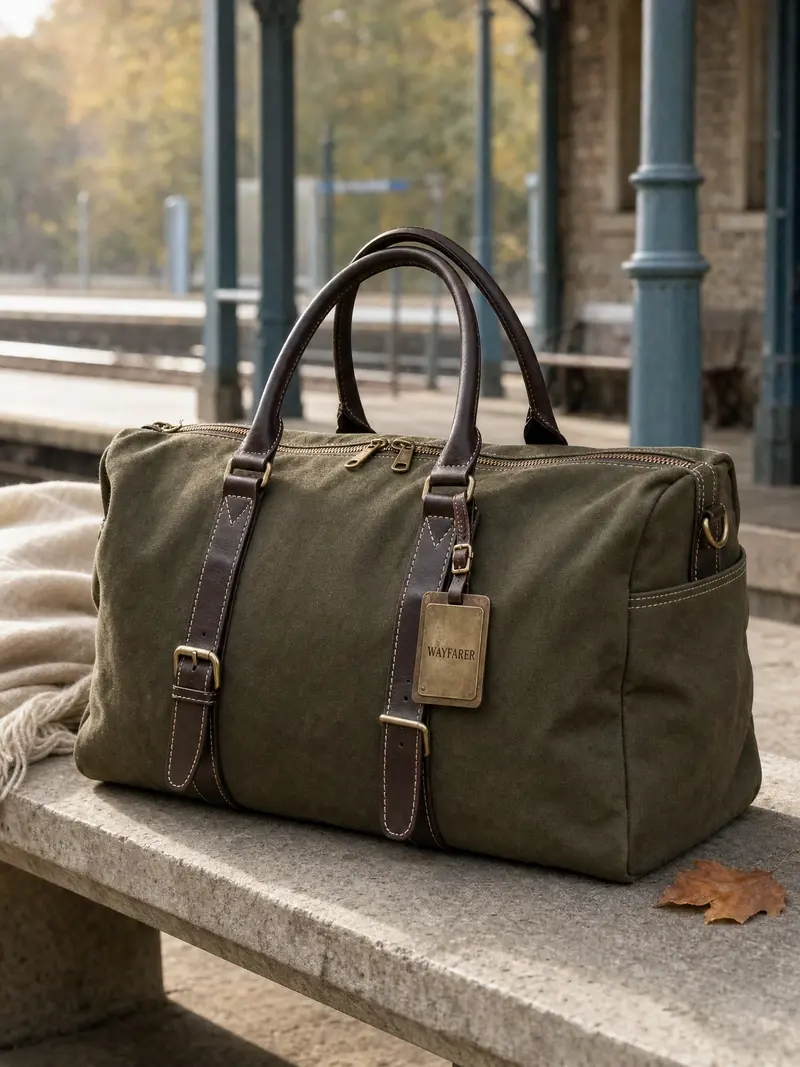
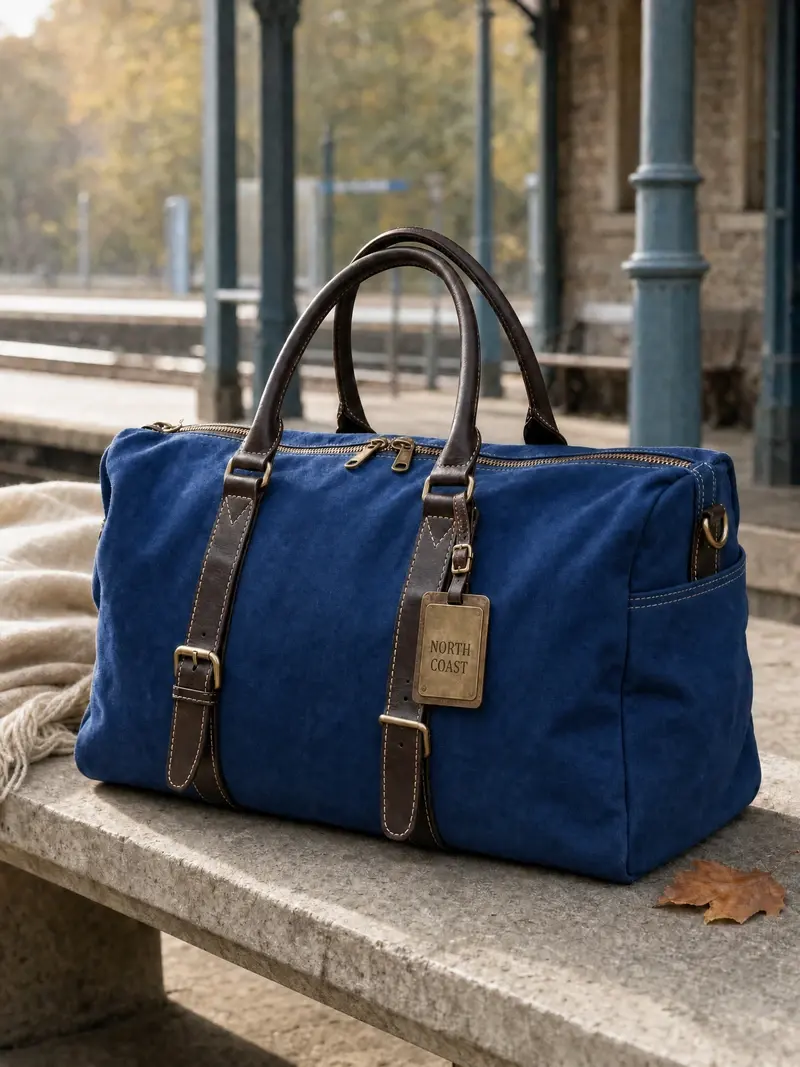
AvantAprèsDeux modifications demandées, tout en conservant la composition source et les détails environnants.
Invite
Use image 1 as the source. Change only the travel bag from olive green to cobalt blue and replace the brass tag text with “NORTH COAST”. Preserve the bag geometry, stitching, hardware, scarf, bench, background, camera angle, shadows, and natural daylight.
Rédigez des prompts comme un cahier des charges créatif utilisable
Commencez par le livrable et la scène, puis définissez le sujet, la composition, les matériaux, la lumière et le texte exact. Pour les modifications, précisez aussi clairement le changement à effectuer que les éléments devant rester inchangés.
Nommez d’abord la ressource finale. Gardez le texte visible court, citez-le exactement et définissez l’ordre de lecture lorsque la mise en page est importante.
Pour une modification
Rôles de la source → Changement → Conservation → Placement et correspondance → Sortie
Attribuez un rôle unique à chaque référence. Décrivez le changement le plus petit utile, puis verrouillez la géométrie, la lumière, les objets ou l’identité qui doivent rester cohérentes.
Exemple d’inviteNombre d’objets, position, chevauchement, matériaux et direction de la lumière intégrés dans un seul cahier des charges.
Générer un prompt
Create a 4:3 educational poster titled “HOW A CERAMIC CUP IS MADE”. Show four numbered steps: FORM, DRY, FIRE, GLAZE, with one simple illustration and one short label for each. Use warm white paper, cobalt linework, terracotta accents, a clear reading order, and no additional text.
Modifier le prompt
Use image 1 as the source. Change only the travel bag from olive green to cobalt blue and replace the brass tag text with “NORTH COAST”. Preserve the bag geometry, stitching, hardware, scarf, bench, background, camera angle, shadows, and natural daylight.
Paramètres GPT Image 2
Choisissez une zone de travail automatique ou personnalisée, définissez la qualité et l’arrière-plan, puis exportez le résultat dans le format adapté à l’étape suivante.
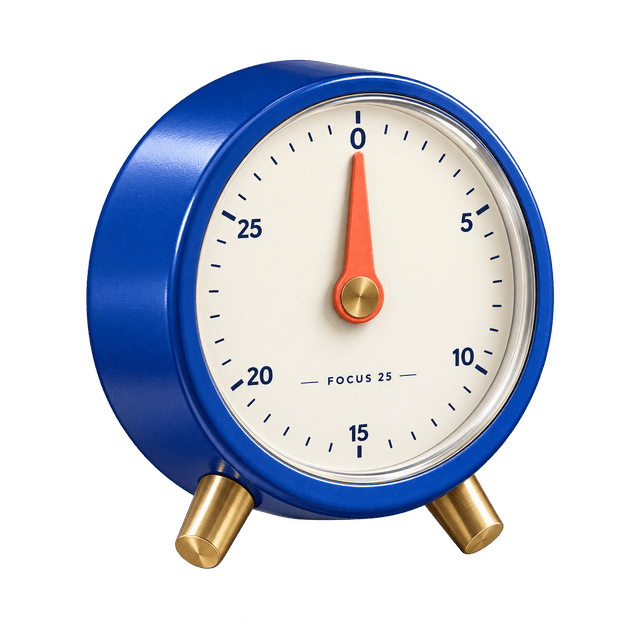
PNG transparentUn élément produit réutilisable généré avec un fond PNG entièrement transparent (alpha).
GPT Image 2 ou Seedream 5.0 Pro ?
Choisissez GPT Image 2 lorsque la génération et l’édition guidée par référence nécessitent un contrôle qualité, sur l’arrière-plan et sur le format, le tout dans un même flux de travail. Choisissez Seedream 5.0 Pro pour le flux de travail professionnel Seedream du site, avec sa propre zone de dessin et son propre profil de sortie.
Actuel
GPT Image 2
Idéal pour les mises en page axées sur le texte, les concepts photoréalistes de produits et de style de vie, les ressources transparentes et les modifications précises en langage naturel.
Zone de dessin flexible · Haute qualité automatique · JPEG · PNG · WebP
Seedream 5.0 Pro
Idéal pour les communications visuelles denses, la conception multilingue, les matériaux réalistes et les cahiers des charges Seedream dirigés professionnellement.
GPT Image 2 est un modèle de génération et d’édition d’images développé par OpenAI. Il prend en charge des tailles d’image flexibles, des visuels pilotés par le texte ou structurés, des scènes photoréalistes, des flux de travail guidés par des références et des modifications en langage naturel.
GPT Image 2 peut-il générer et modifier des images ?
Oui. Utilisez « Texte vers image » pour créer un nouveau visuel à partir d’une invite, ou passez à « Image vers image » pour télécharger des images de référence et décrire ce qui doit changer et ce qui doit rester inchangé.
Combien d’images de référence puis-je utiliser ?
« Image vers image » accepte jusqu’à 16 images de référence dans cet atelier. Leur ordre est préservé, et un masque optionnel peut guider les modifications appliquées à la première image.
Quelles tailles et rapports d’aspect sont disponibles ?
Choisissez Auto, 1:1 HD, 1:1, 3:4, 9:16, 4:3, 16:9 ou des valeurs personnalisées de largeur et hauteur prises en charge. La génération d’images à partir de texte commence à 4:3, tandis que la génération d’images à partir d’images commence à Auto.
Quelles options de qualité, d’arrière-plan et de fichiers sont prises en charge ?
Choisissez une qualité Auto, Faible, Moyenne ou Élevée ; un arrière-plan Auto, Transparent ou Opaque ; et un format de sortie JPEG, PNG ou WebP. Les arrière-plans transparents utilisent le format PNG ou WebP.
Comment rédiger une invite GPT Image 2 ?
Précisez l’usage prévu, la scène, le sujet, la composition, les matériaux, l’éclairage, le texte exactement visible et les contraintes. Pour les modifications, distinguez clairement ce qui doit changer des détails devant rester inchangés.
Créer avec GPT Image 2
Démarrez à partir d’un cahier des charges ou téléchargez des images à modifier, puis choisissez la zone de dessin, la qualité, l’arrière-plan et le format adaptés à la ressource finale.